- Todas as ferramentas
- IA para padrões
- Criar padrão
IA para padrões · Gerador de estampas com IA
Criar padrão
Descreva, mostre ou faça os dois.
Escreva um prompt, adicione uma imagem de referência ou use os dois. O MYTH lê o que você enviou, escolhe por você entre Texto, Imagem ou Imagem e texto para design e devolve até quatro designs por vez.
Texto, imagem ou os dois1K · 2K · 4KAté 4 por vez
Como funciona
Criar padrão em três passos
- 01
Descreva ou envie
Escreva o motivo, as cores, o fundo e o estilo no Prompt, adicione uma Imagem ou faça os dois. Melhorar prompt sugere versões mais completas do que você escreveu.
- 02
Defina a saída
Escolha Pro para mais nitidez em 1K, 2K ou 4K, ou Normal para ter Modo de repetição e tamanhos exatos em pixels. Peça de 1 a 4 em Número de imagens.
- 03
Crie e siga em frente
Clique em Criar padrão; antes, o botão mostra o custo em créditos. Fixe um resultado para enviá-lo ao Padrão contínuo, ao Upscale Pro ou a outra ferramenta.
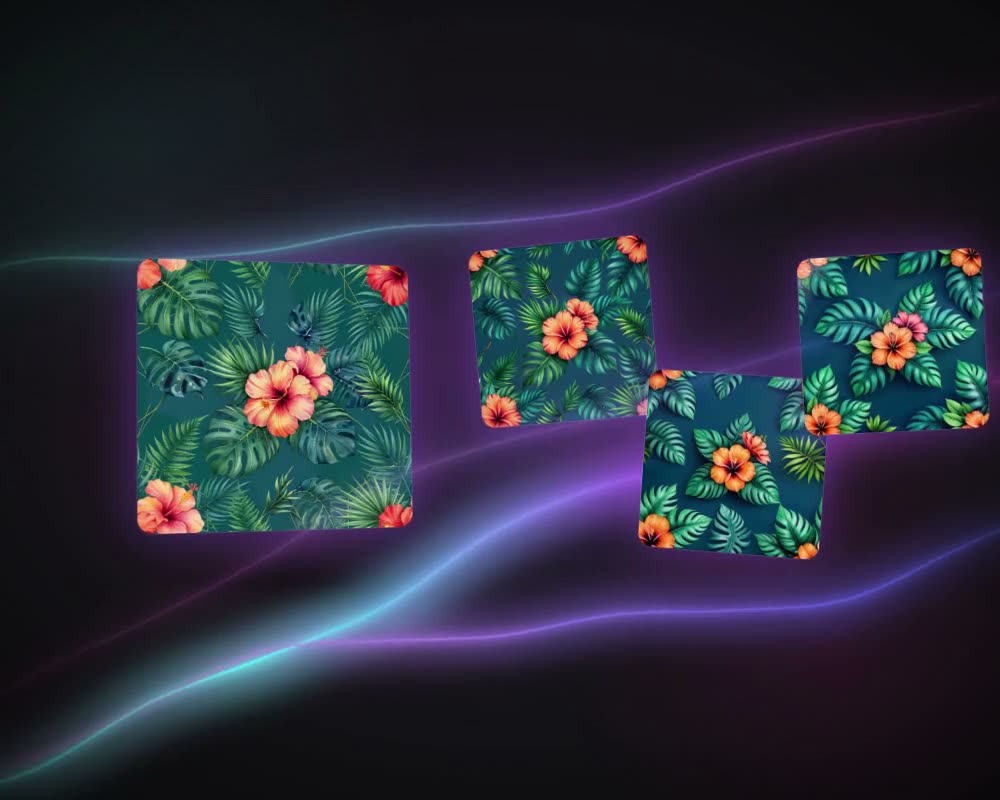
Veja na prática
Direto de Criar padrão
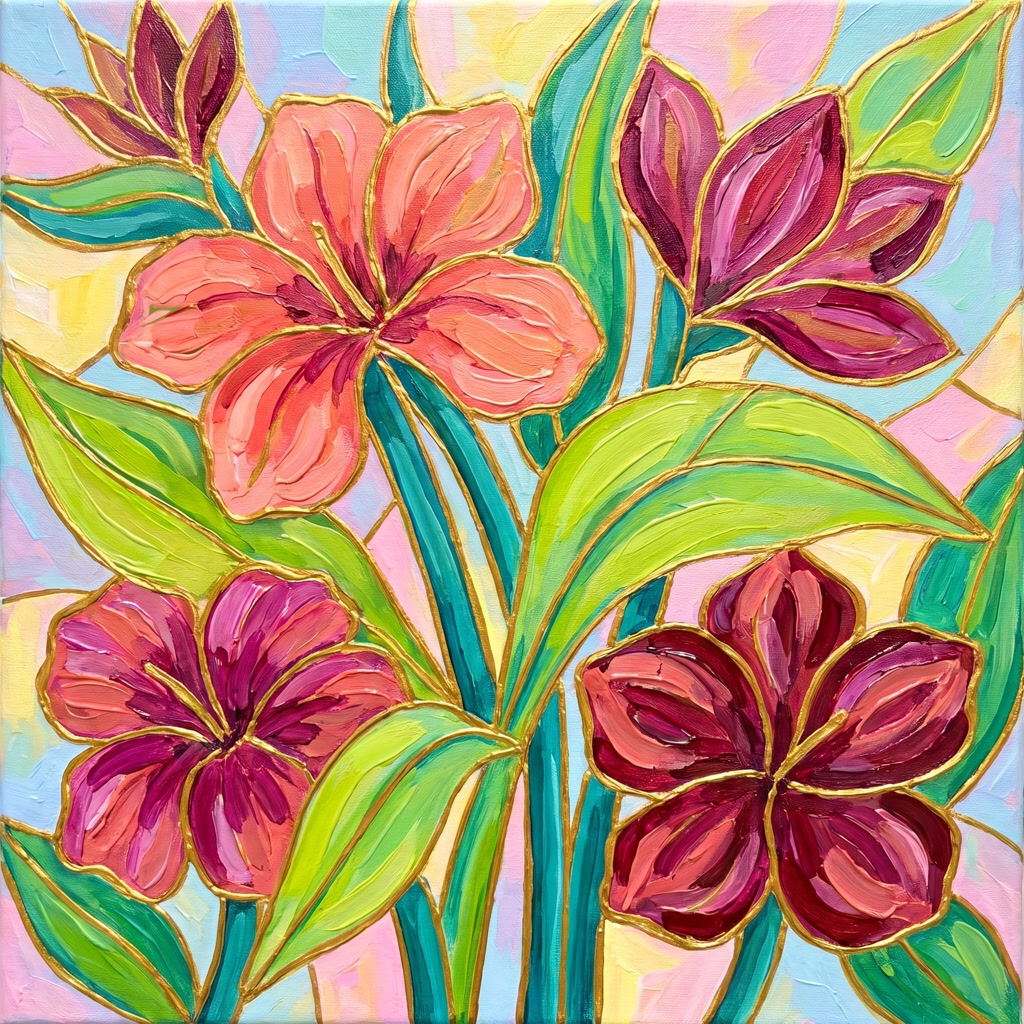
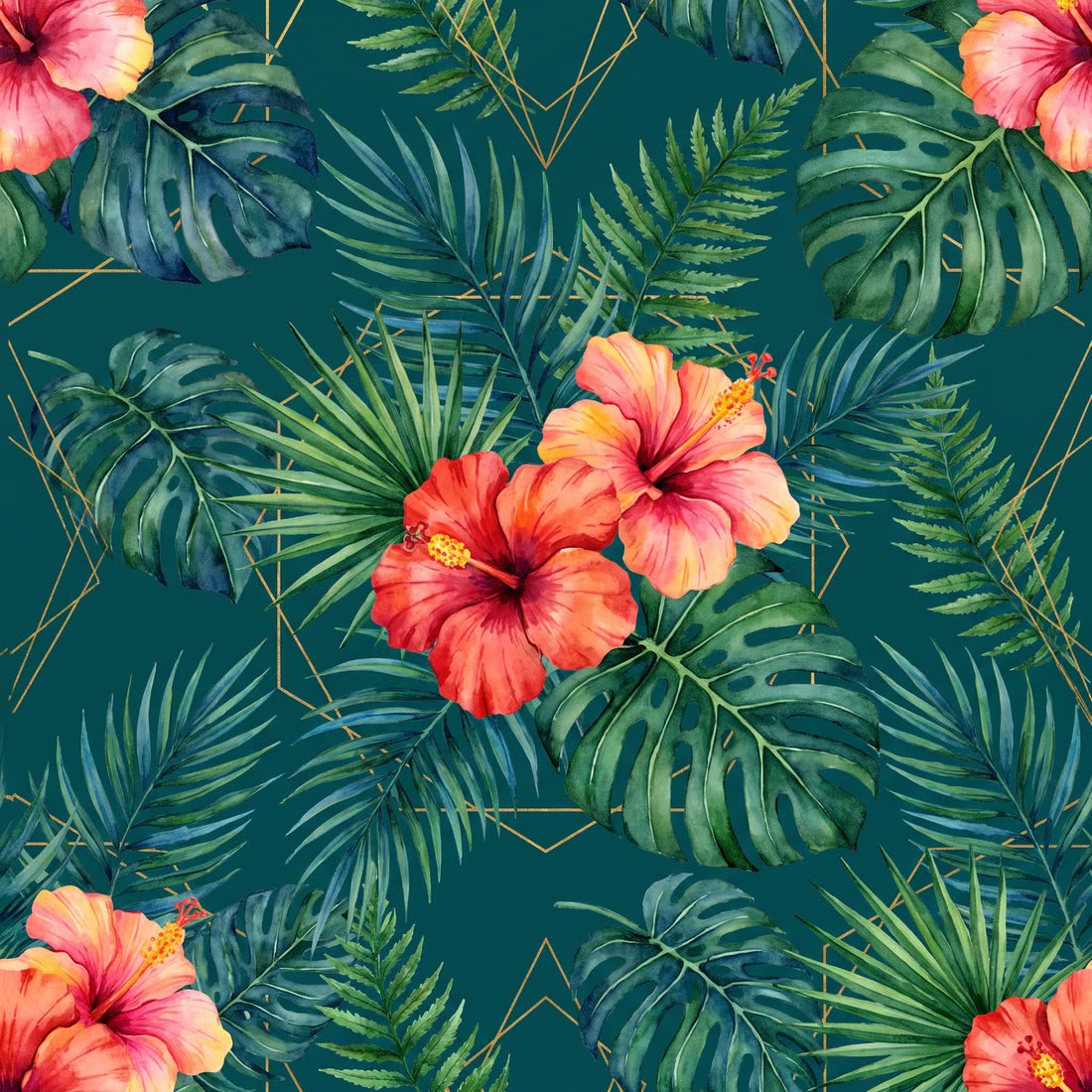
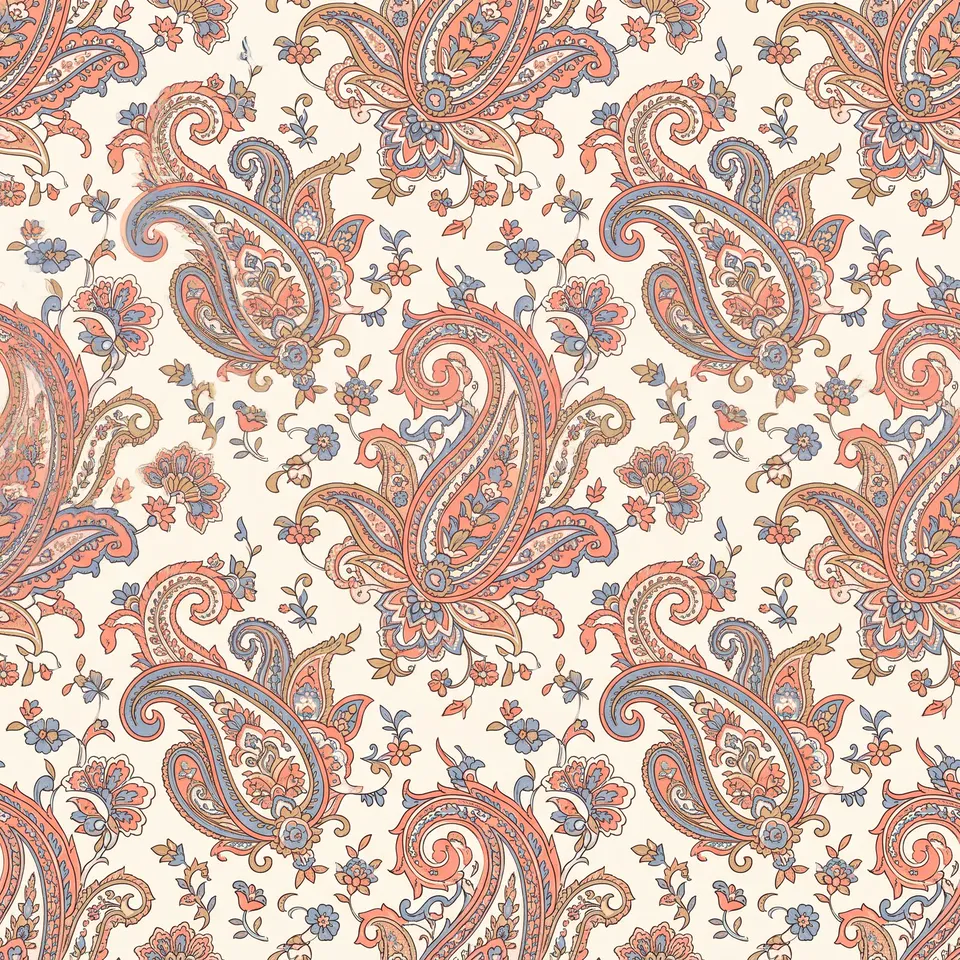
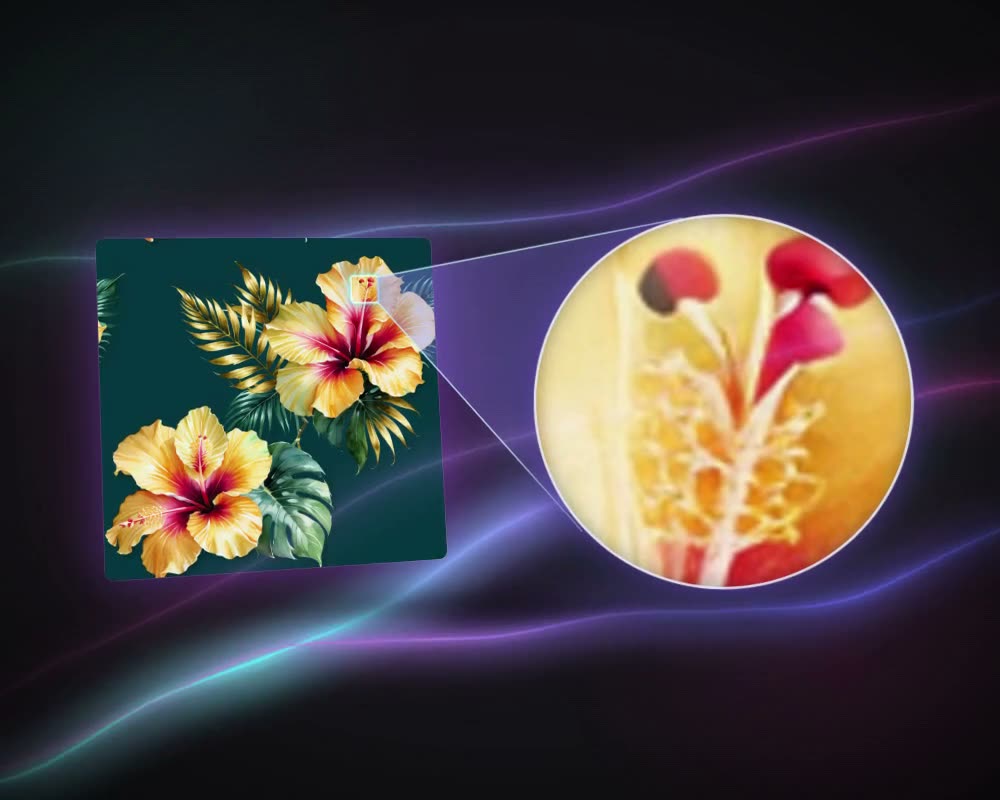
Três estampas feitas no modo Pro, mostradas como a ferramenta as entregou.
Para que serve
Do texto à estampa, da imagem à estampa
A ferramenta Criar padrão é o gerador de estampas com IA do MYTH, feito para design de tecidos e estampas. Descreva uma estampa com palavras (motivo, cores, fundo e estilo, como peônias rosa em aquarela sobre fundo azul-marinho) e ela desenha a estampa a partir do texto. Se adicionar uma imagem de referência, como uma foto do moodboard, uma amostra de tecido ou uma estampa antiga, ela cria um design novo a partir dessa imagem. Use os dois quando a referência precisar mudar de um jeito definido: manter os motivos, passar as cores para azul-marinho e dourado.
O que sai é uma estampa. No modo Normal, escolha um Modo de repetição e o design chega como rapport sem emenda em Bloco, Meia queda (meio salto), Tijolo, Horizontal ou Vertical, para estampa corrida, ou como estampa única com Posicionamento (estampa localizada), como uma estampa no peito de uma camiseta ou um lenço. O guia de tipos de rapport mostra como cada um se repete. O modo Pro gera imagens únicas com detalhes mais finos, até 4K: coloque em rapport a que você escolher com o Padrão contínuo ou peça mais opções parecidas em Criar semelhante.
Quem usa
Designers de estamparia
Teste vários caminhos a partir de um briefing, até quatro designs por vez, e refine o que funcionar com Melhorar prompt, um prompt negativo ou um estilo.
Indústrias têxteis
Transforme a referência ou o briefing de um comprador em novas propostas de estampa e leve a escolhida para rapport, variantes de cor e aumento de resolução.
Marcas de cama, mesa e banho
Estampas para roupa de cama, cortinas, almofadas e roupa de mesa, feitas em rapport meio salto ou bloco no modo Normal.
Marcas de moda
Estampas corridas para vestidos e camisas e estampas localizadas para camisetas e lenços, na mesma barra de prompt.
Detalhes
O que entra, o que sai
- Entradas
- Um prompt de até 750 caracteres, uma imagem ou os dois. Imagens: PNG, JPG, WEBP ou TIFF
- Caminhos
- Texto para design, Imagem para design e Imagem e texto para design, escolhidos conforme o que você adicionar
- Modo Pro (padrão)
- Modelo mais novo, com mais nitidez nos detalhes. 10 proporções em 1K, 2K ou 4K; prompts em qualquer idioma
- Modo Normal
- 18 predefinições de Dimensão, de 768 × 768 até 2048 px no lado maior, Nitidez de 1 a 10 e um modo de repetição
- Modos de repetição
- Só no Normal: Bloco, Meio salto, Tijolo, Horizontal, Vertical ou Posicionamento para um motivo único
- Ajuste fino
- Prompt negativo, Estilos (só com prompt) e equilíbrio Imagem ↔ Prompt em passos de 5% quando você usa os dois
- Por execução
- De 1 a 4 designs (2 por padrão), cada um cobrado à parte
- Custo
- Aparece no botão antes de criar. Custam mais o 4K no Pro e, no Normal, tamanhos acima de 1024 px gerados só com prompt
Perguntas
Sobre Criar padrão
Outra pergunta? Fale com a equipe.
Texto, imagem ou os dois: qual devo usar?
Use texto quando souber descrever a estampa: motivo, cores, fundo e estilo. Uma imagem, quando tiver uma referência como ponto de partida. Os dois, quando a referência precisar mudar de um jeito definido, como manter os motivos e passar as cores para azul-marinho e dourado; o controle de equilíbrio decide qual dos dois pesa mais.
Qual a diferença entre Normal e Pro?
O Pro usa um modelo mais novo, com resultados mais nítidos e detalhados, entende prompts em qualquer idioma e gera em 1K, 2K ou 4K. O Normal acrescenta Nitidez, tamanhos exatos em pixels e tipos de rapport.
Dá para gerar já em rapport?
Sim, no modo Normal: escolha Bloco, Meio salto, Tijolo, Horizontal ou Vertical em Modo de repetição antes de criar. Os resultados do Pro são imagens únicas; envie a que você gostar para o Padrão contínuo e transforme-a em rapport.
O que é um prompt negativo?
Uma lista curta do que você não quer no design, como uma cor, um motivo ou um estilo. Deixe em branco se não houver nada a evitar.
Quantos créditos um design gasta?
Depende do modo, do tamanho e de quantos designs você pedir. O botão mostra o total antes de criar e, se um processo falhar, os créditos voltam.
Posso escrever o prompt em português?
Sim, no modo Pro, que é o padrão: escreva o prompt em qualquer idioma e ele é entendido automaticamente.
IA para padrões · em todos os planos
Teste no seu próprio design.
Todos os planos incluem todas as ferramentas. Os créditos entram na sua conta assim que o pagamento é confirmado.