- Tous les outils
- Pattern AI
- Créer un motif
Pattern AI · Générateur de motifs IA
Créer un motif
Décrivez-le, montrez-le, ou les deux.
Écrivez un prompt, ajoutez une image de référence, ou les deux. MYTH lit ce que vous lui donnez, choisit pour vous entre Texte vers conception, Image vers conception et Image et texte vers conception, et renvoie jusqu’à quatre designs par lancement.
Texte, image ou les deux1K · 2K · 4KJusqu’à 4 par lancement
Fonctionnement
Créer un motif en trois étapes
- 01
Décrivez ou déposez
Écrivez le motif, les couleurs, le fond et le style dans le Prompt, ajoutez une Image, ou les deux. Améliorer le prompt propose des versions plus riches de ce que vous avez écrit.
- 02
Réglez le résultat
Choisissez Pro pour des détails plus nets en 1K, 2K ou 4K, ou Normal pour un Mode de répétition et des tailles exactes en pixels. Demandez de 1 à 4 images dans Nombre d’images.
- 03
Créez, puis poursuivez
Cliquez sur Créer un motif ; le bouton affiche d’abord le coût en crédits. Épinglez un résultat pour l’envoyer vers Rendre raccord, Upscale Pro ou un autre outil.
En pratique
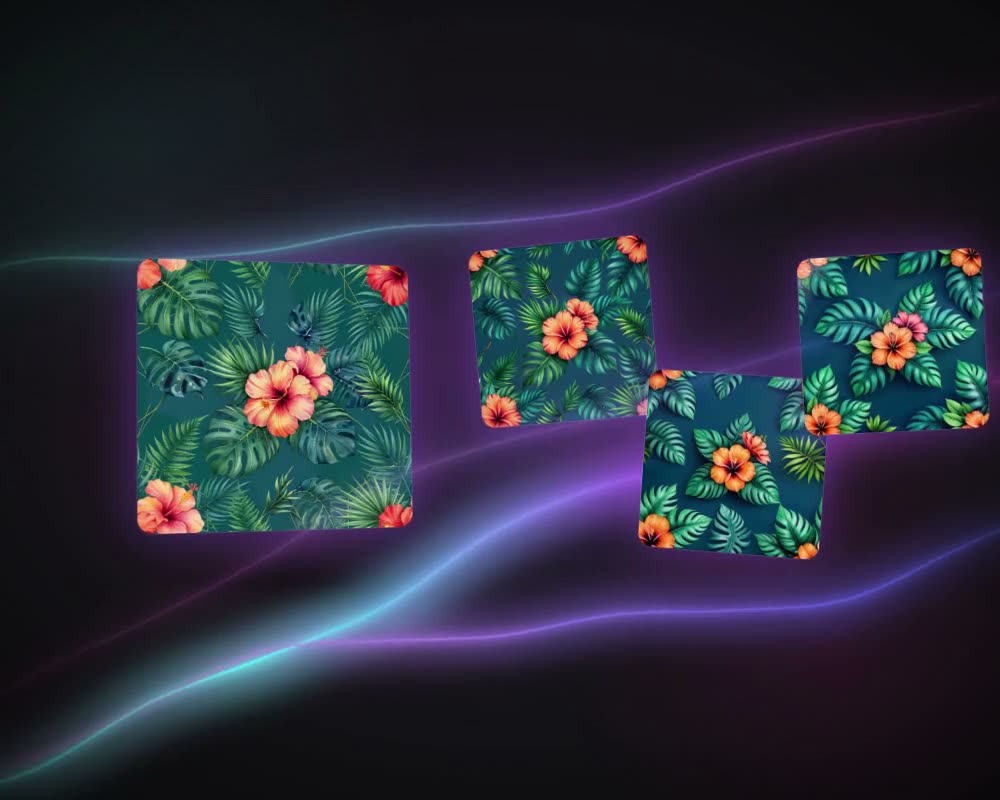
Tout droit sortis de Créer un motif
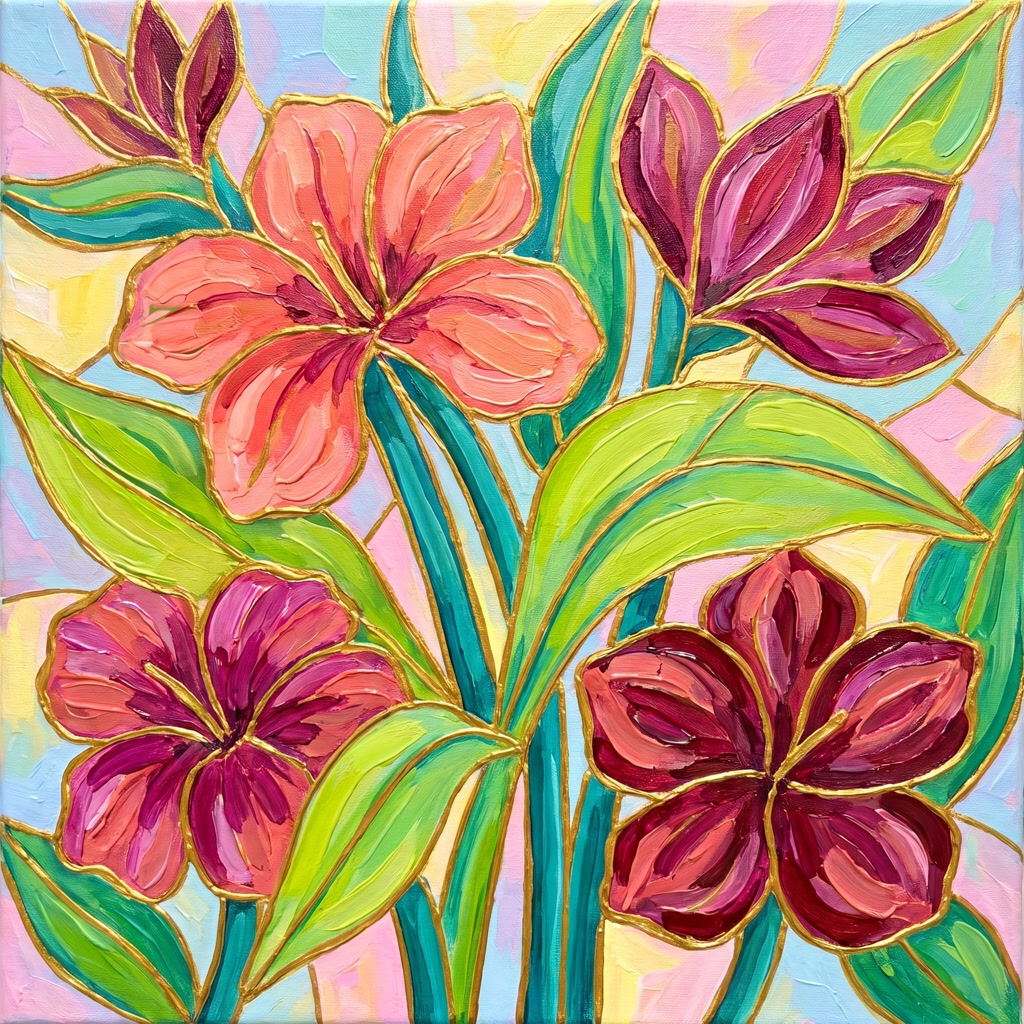
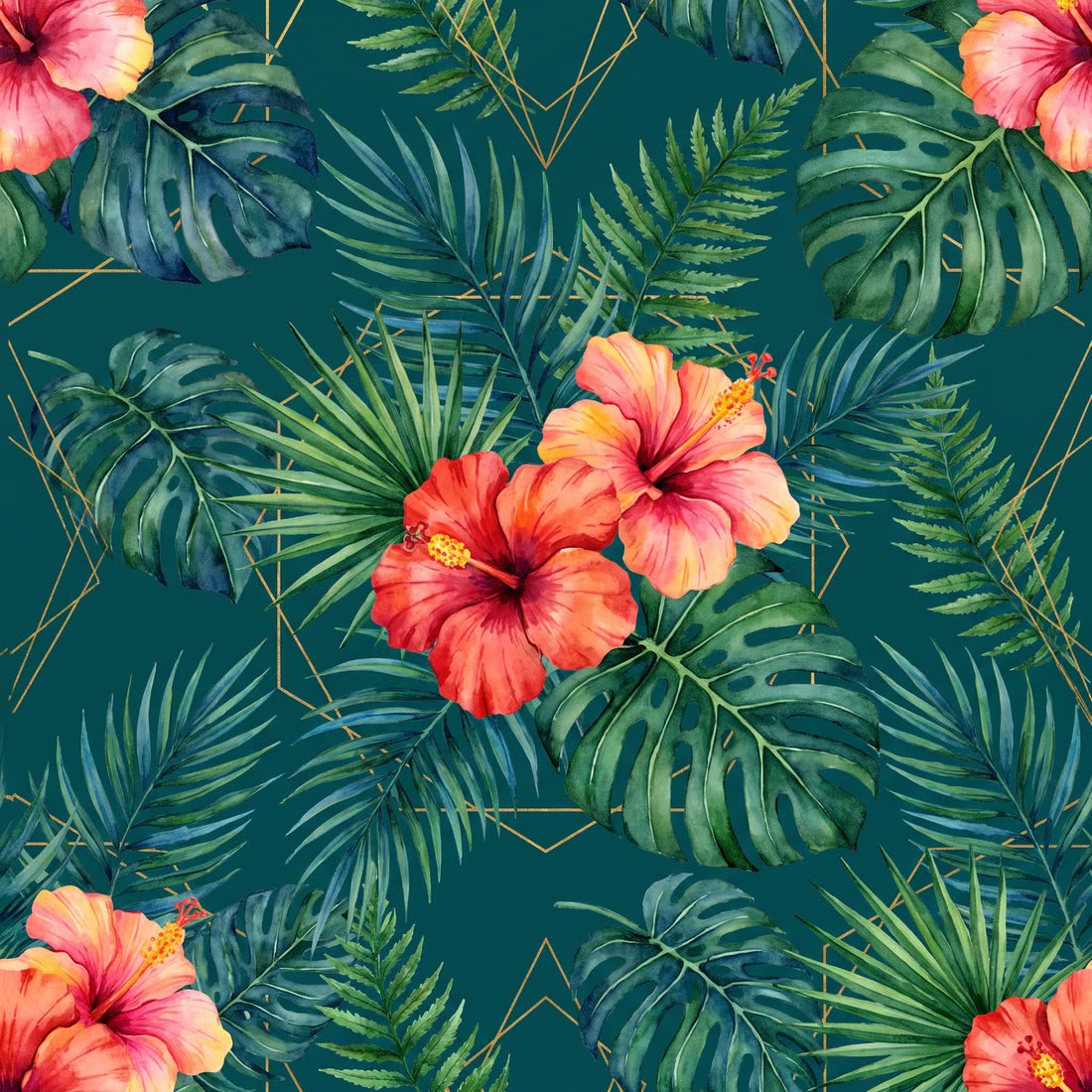
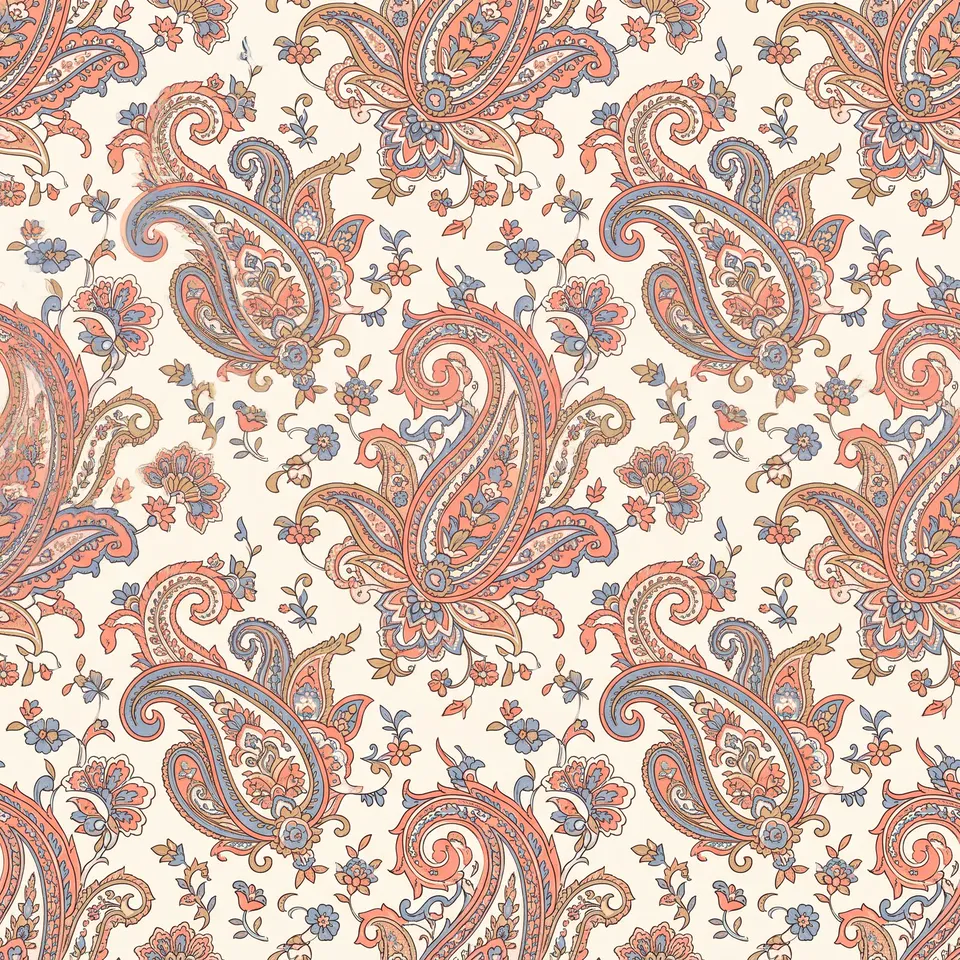
Trois imprimés créés en mode Pro, tels que l’outil les a rendus.
Usages
Du texte au motif, de l’image au motif
L’outil Créer un motif est le générateur de motifs par IA de MYTH, pensé pour le design textile et l’imprimé. Décrivez un imprimé avec des mots (motif, couleurs, fond et style, par exemple pivoines roses à l’aquarelle sur fond marine) : il le dessine à partir du texte. Ajoutez plutôt une image de référence, une photo de moodboard, un échantillon ou un ancien imprimé, et il en tire un nouveau design. Utilisez les deux quand la référence doit changer d’une façon précise : garder les motifs, passer les couleurs en marine et or.
Le résultat est un imprimé. En mode Normal, choisissez un Mode de répétition : le design arrive raccord en Bloc, Demi-chute, Brique, Horizontale ou Verticale pour un tissu all-over, ou en motif unique avec Conception de placement, comme un imprimé poitrine de t-shirt ou un foulard. Le guide des types de raccord de motif montre comment chaque raccord se répète. Le mode Pro crée des images seules, plus fines, jusqu’en 4K : mettez celle que vous gardez au raccord avec Rendre raccord, ou demandez-en d’autres du même genre à Générer un visuel similaire.
Qui l’utilise
Designers textile
Essayez plusieurs pistes à partir d’un même brief, jusqu’à quatre designs par lancement, puis affinez celle qui marche avec Améliorer le prompt, un prompt négatif ou un style.
Usines textiles
Transformez la référence ou le brief d’un acheteur en nouvelles propositions d’imprimés, puis menez celle qui est retenue jusqu’au raccord, aux coloris et à l’augmentation de résolution.
Marques de linge de maison
Des imprimés pour le linge de lit, les rideaux, les coussins et le linge de table, en raccord sauté ou droit, en mode Normal.
Marques de mode
Des imprimés all-over pour les robes et les chemises, et des motifs placés pour les t-shirts et les foulards, depuis la même barre de prompt.
En détail
Ce qui entre, ce qui sort
- En entrée
- Un prompt de 750 caractères maximum, une image, ou les deux. Images : PNG, JPG, WEBP ou TIFF
- Parcours
- Texte vers conception, Image vers conception et Image et texte vers conception, choisis selon ce que vous ajoutez
- Mode Pro (par défaut)
- Un modèle plus récent pour des détails plus nets. 10 formats en 1K, 2K ou 4K ; prompts dans toutes les langues
- Mode Normal
- 18 préréglages de Dimension, de 768 × 768 jusqu’à 2048 px sur le grand côté, Netteté de 1 à 10 et un mode de répétition
- Modes de répétition
- En Normal uniquement : Bloc, Demi-chute, Brique, Horizontale, Verticale, ou Conception de placement pour un motif unique
- Réglages fins
- Prompt négatif, Styles (avec un prompt seul) et, quand vous utilisez les deux, un équilibre Image ↔ Prompt par pas de 5 %
- Par lancement
- De 1 à 4 designs (2 par défaut), chacun décompté séparément
- Coût
- Affiché sur le bouton avant la création. La 4K en Pro et, en Normal, les tailles au-delà de 1024 px à partir d’un prompt seul coûtent plus cher
Questions
L’outil Créer un motif
Une autre question ? Posez-la à l’équipe.
Texte, image ou les deux : que choisir ?
Le texte, quand vous savez décrire l’imprimé : motif, couleurs, fond et style. Une image, quand vous avez une référence de départ. Les deux, quand la référence doit changer d’une façon précise, par exemple garder les motifs et passer les couleurs en marine et or ; le curseur d’équilibre décide lequel des deux domine.
Quelle différence entre Normal et Pro ?
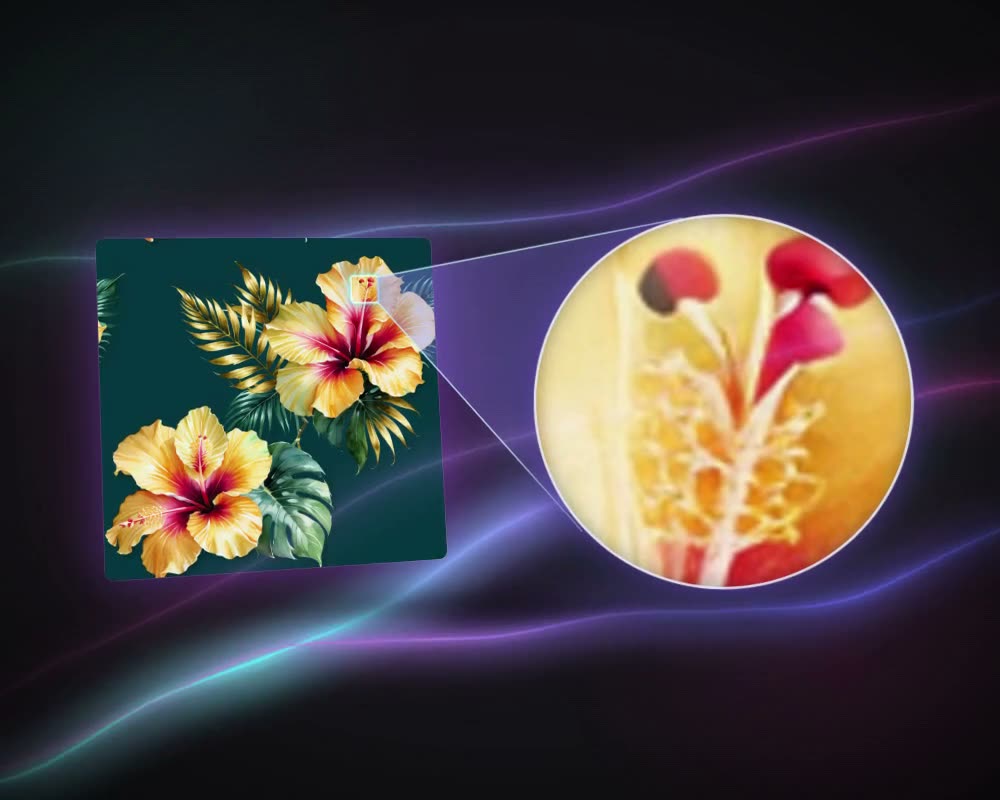
Pro utilise un modèle plus récent pour des résultats plus nets et plus détaillés, comprend les prompts dans toutes les langues et sort en 1K, 2K ou 4K. Normal ajoute la Netteté, des tailles exactes en pixels et les modes de raccord.
Puis-je obtenir un raccord directement ?
Oui, en mode Normal : choisissez Bloc, Demi-chute, Brique, Horizontale ou Verticale sous Mode de répétition avant de lancer la création. En Pro, les résultats sont des images seules ; envoyez celle qui vous plaît vers Rendre raccord pour la mettre au raccord.
Qu’est-ce qu’un prompt négatif ?
Une courte liste de ce que vous ne voulez pas dans le design : une couleur, un motif ou un style, par exemple. Laissez-le vide si rien n’est à exclure.
Combien de crédits coûte un design ?
Cela dépend du mode, de la taille et du nombre de designs demandés. Le bouton affiche le total avant la création, et une tâche qui échoue vous rend ses crédits.
Puis-je écrire le prompt dans ma langue ?
Oui, en mode Pro, celui par défaut : écrivez le prompt dans n’importe quelle langue, il est compris automatiquement.
Pattern AI · dans toutes les formules
Essayez-le sur votre propre design.
Toutes les formules incluent tous les outils. Les crédits arrivent sur votre compte dès que le paiement est confirmé.