O que é sem emenda na estamparia
Tecido estampado é um módulo repetido muitas vezes no comprimento e na largura do rolo. Se as bordas do módulo não se encaixam exatamente, cada junção aparece como uma linha, um vão ou um motivo cortado, e em uma cortina ou capa de edredom essa linha volta a cada poucos centímetros. Em uma estampa sem emenda, o que sai por uma borda do módulo volta pela borda oposta, e as junções desaparecem.
Uma estampa é sempre sem emenda para um tipo de rapport específico. Um módulo feito para rapport em bloco se encaixa em linha reta; um feito para meio salto (half drop) se encaixa com deslocamento de meio módulo. Decida o tipo primeiro: o guia de tipos de rapport explica cada um.
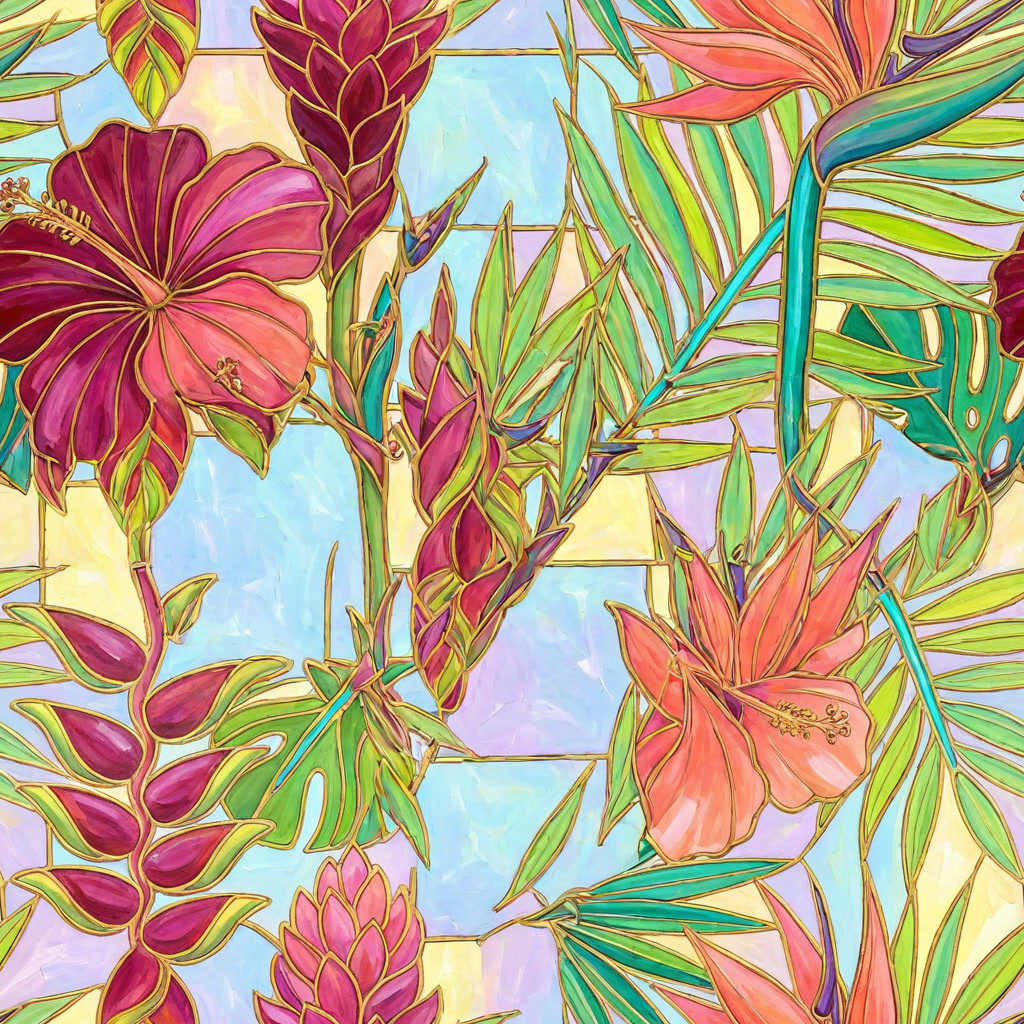
O módulo
O módulo, ou unidade de rapport, é o menor retângulo de que a estampa é feita. Planeje três coisas antes de desenhar:
- O tamanho na escala de impressão, em centímetros ou polegadas. A escala dos motivos no tecido depende dele.
- A resolução, em pixels, no DPI que a estamparia pede: pixels = centímetros × DPI ÷ 2,54.
- O tipo de rapport, que define como as bordas devem se encaixar.
Deixe espaço para motivos que atravessam as bordas. Em um bom rapport, sempre há motivos passando do limite do módulo, e o olho não consegue achar esse limite.
À mão no Photoshop
- Desenhe o centro. Em uma tela do tamanho do módulo, distribua os motivos no centro, longe das bordas.
- Desloque. Escolha Filter › Other › Offset (Filtro › Outros › Deslocamento), digite metade da largura e metade da altura e selecione Wrap Around. As bordas antigas agora se encontram em uma cruz no meio da tela, e as novas bordas externas com certeza se encaixam.
- Limpe as emendas. Preencha a cruz com motivos, mova elementos que ficaram mal cortados e retoque qualquer linha ou degrau de cor ao longo dela. Não mexa nas bordas externas.
- Visualize o rapport. Ative View › Pattern Preview para ver a tela repetida em volta de si mesma enquanto trabalha, e ajuste o espaçamento até não aparecer nenhum vão ou linha.
- Defina o padrão. Selecione tudo e escolha Edit › Define Pattern (Editar › Definir padrão). Para a conferência final, preencha com ele uma tela de teste grande, na escala de impressão.
Para meio salto ou tijolo, monte primeiro o retângulo maior, com dois módulos de largura ou dois de altura, como mostram os guias de meio salto e de tijolo.
No Illustrator
Selecione a arte e escolha Object › Pattern › Make (Objeto › Padrão › Criar). O painel Pattern Options mostra o rapport ao vivo em volta do módulo. Escolha um Tile Type: Grid para bloco, Brick by Row para tijolo, Brick by Column para meio salto ou um dos layouts hexagonais. Defina a largura e a altura do módulo, ou ajuste o módulo ao tamanho da arte, e mova os motivos até o espaçamento ficar uniforme. O padrão é salvo como amostra (swatch) e, por ser vetorial, escala para qualquer tamanho de impressão sem perder nitidez.
Com IA, no MYTH
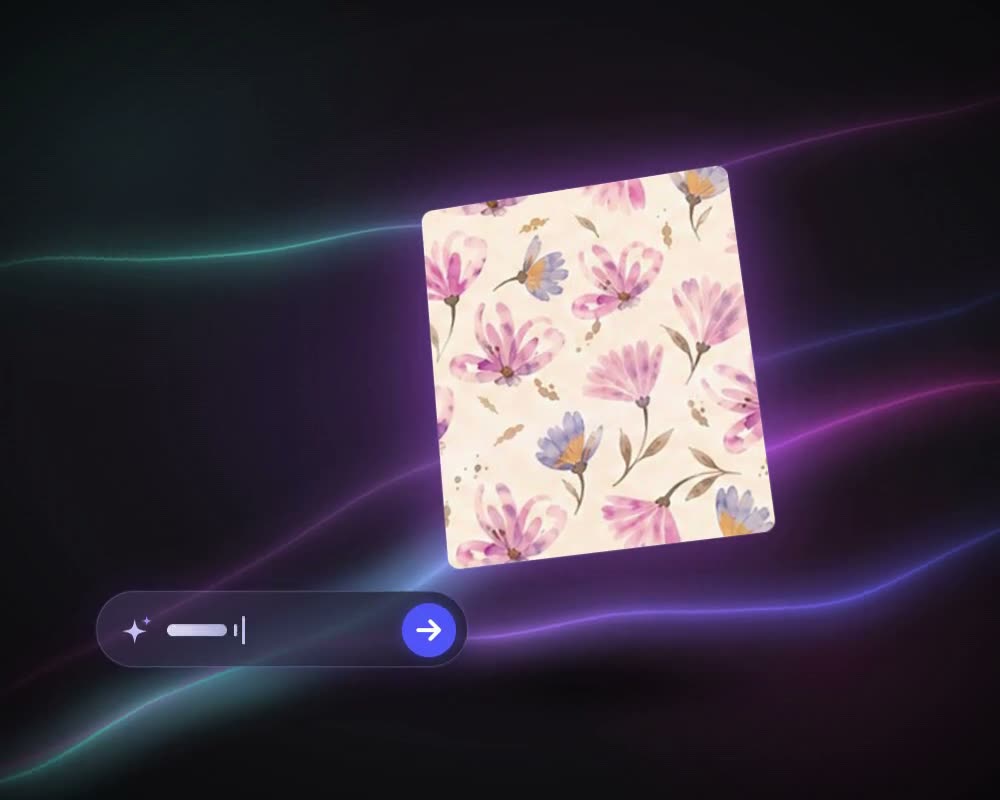
O MYTH pode fazer o rapport para você, de duas formas:
- Gere já em rapport. Em Criar padrão, escolha o modo Normal e defina o Modo de repetição: Bloco, Meia queda (meio salto), Tijolo, Horizontal ou Vertical. O design sai em rapport. O modo Pro gera imagens avulsas até 4K; os rapports são feitos no Normal.
- Transforme qualquer design em rapport. O Padrão contínuo recebe um arquivo enviado ou qualquer resultado, inclusive imagens Pro, e cria um novo módulo sem emenda no tipo de rapport que você escolher. O original fica guardado, e um rapport existente pode ser convertido para outro tipo.
Depois confira e prepare no MYTH Edit:
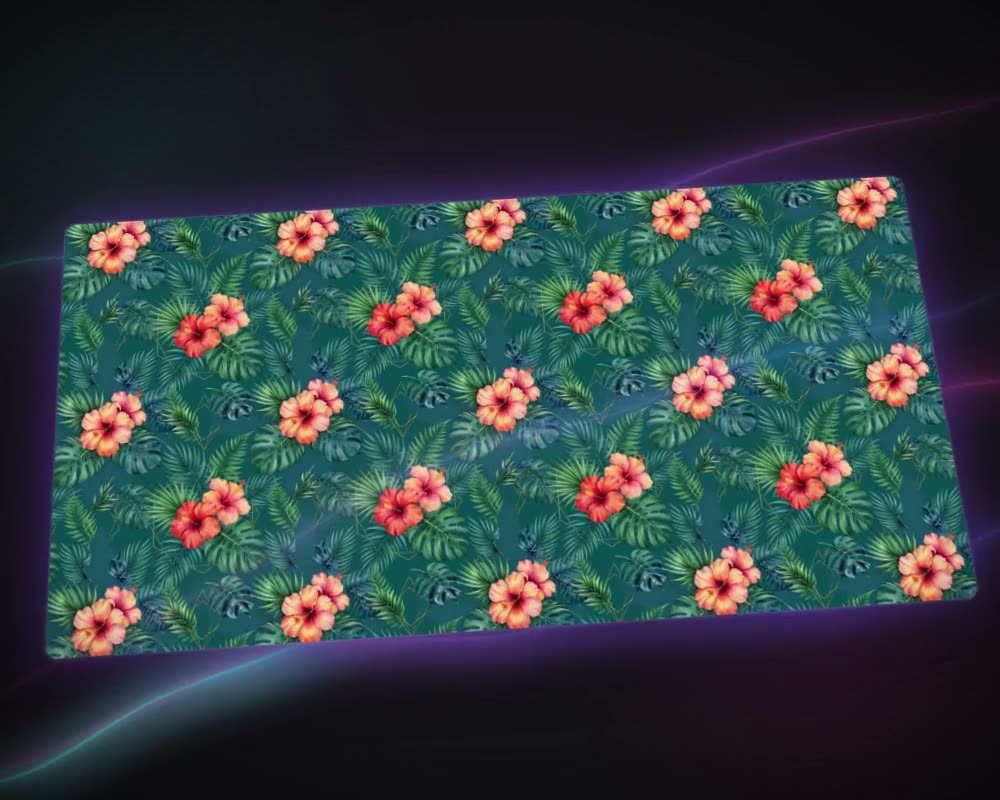
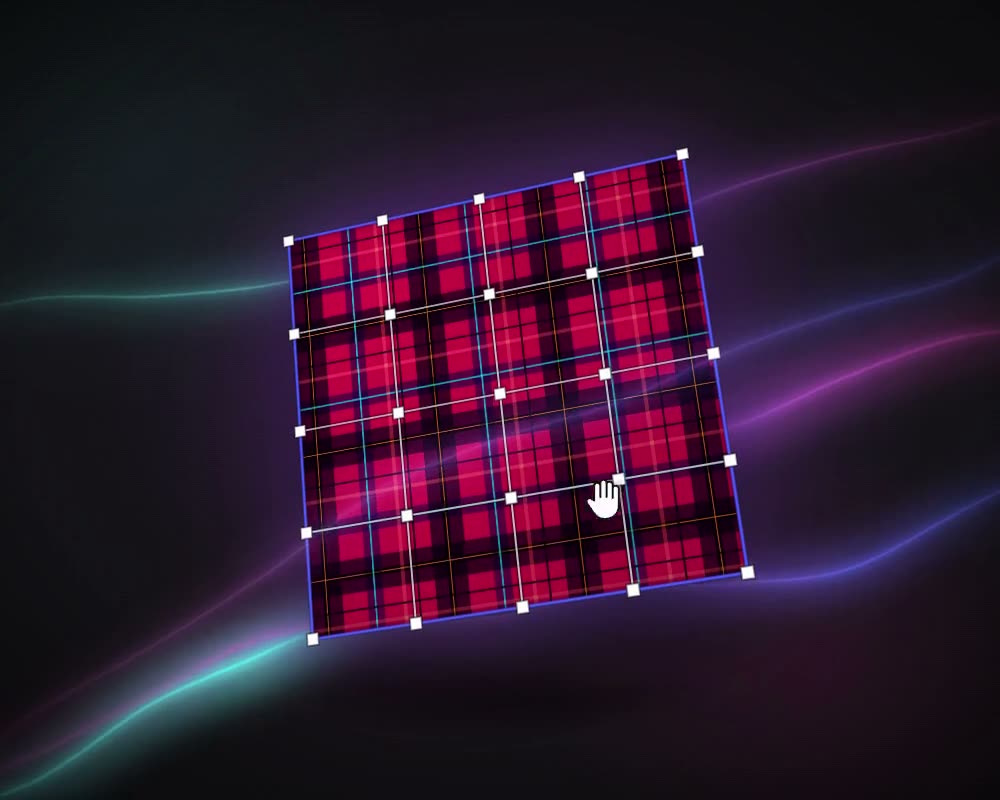
- A Prévia como módulo mostra o frame em bloco, meio salto, tijolo, horizontal ou vertical, com tamanho do rapport, espaçamento e linhas do módulo.
- Visualização de impressão A3 distribui o rapport em tamanho real em uma folha A3, com régua em centímetros, a faixa de cores e uma miniatura do tecido, pronta para imprimir a 100%.
- Exportar define o formato (TIFF, PNG, JPEG, WEBP, BMP, GIF ou PDF), o DPI de 72 a 1400, as unidades, o tamanho do rapport e o modo de repetição, e pode ajustar a tela a módulos inteiros para nada ficar cortado na borda.
Se o módulo for pequeno demais para o tamanho de impressão, o Upscale Pro amplia 2× ou 4×, até 4096 × 4096 px, sem mudar o design. Para serigrafia, o Colorway separa o design em uma camada por cor, e o Vetorizador transforma em SVG com cada cor em uma camada.
Tamanho e resolução para impressão
Calcule os pixels a partir do tamanho de impressão, não o contrário: pixels = centímetros × DPI ÷ 2,54. Estamparias digitais costumam pedir de 150 a 300 DPI no tamanho final; pergunte à sua antes de começar.
| Módulo no tamanho de impressão | A 150 DPI | A 300 DPI |
|---|---|---|
| 16 cm | 945 px | 1.890 px |
| 32 cm | 1.890 px | 3.780 px |
| 64 cm | 3.780 px | 7.559 px |
Os três tamanhos cabem um número exato de vezes em um cilindro rotativo de 64 cm, uma circunferência comum. O MYTH Edit exporta até 8.192 px de lado, o bastante para um rapport de 64 cm a 300 DPI.
Checklist antes de imprimir
- O tipo de rapport é o que o produto pede, e a estamparia sabe qual é.
- Sem emendas, vãos ou degraus de cor nas bordas do módulo, conferido em vários módulos.
- Nenhuma linha ou listra acidental quando muitos módulos são vistos em tamanho reduzido.
- Alguns motivos atravessam as bordas, e o limite do módulo fica difícil de achar.
- O tamanho do rapport combina com a largura do tecido e, na estamparia rotativa, com o cilindro.
- A resolução está certa no tamanho de impressão.
- O número de cores serve ao método de estamparia: um quadro por cor na serigrafia.
- O formato do arquivo e o modo de cor são os que a estamparia pediu.
- Uma impressão em tamanho real ou uma prova de estampa (strike-off) foi conferida.