- Todo en MYTH
- Pattern AI
- Crear patrón
Pattern AI · Generador de patrones con IA
Crear patrón
Descríbelo, enséñalo o ambas cosas.
Escribe un prompt, añade una imagen de referencia o usa ambos. MYTH lee lo que le das, elige por ti entre Texto a diseño, Imagen a diseño e Imagen y texto a diseño, y devuelve hasta cuatro diseños por generación.
Texto, imagen o ambos1K · 2K · 4KHasta 4 por generación
Cómo funciona
Crear patrón en tres pasos
- 01
Describe o suelta una imagen
Escribe el motivo, los colores, el fondo y el estilo en el Prompt, añade una Imagen o haz las dos cosas. Mejorar prompt sugiere versiones más completas de lo que escribiste.
- 02
Ajusta el resultado
Elige Pro para un detalle más nítido a 1K, 2K o 4K, o Normal para tener Modo de repetición y tamaños exactos en píxeles. Pide de 1 a 4 en Número de imágenes.
- 03
Crea y sigue trabajando
Pulsa Crear patrón; el botón muestra antes los créditos. Fija un resultado para pasarlo a Hacer continuo, Upscale Pro u otra herramienta.
En acción
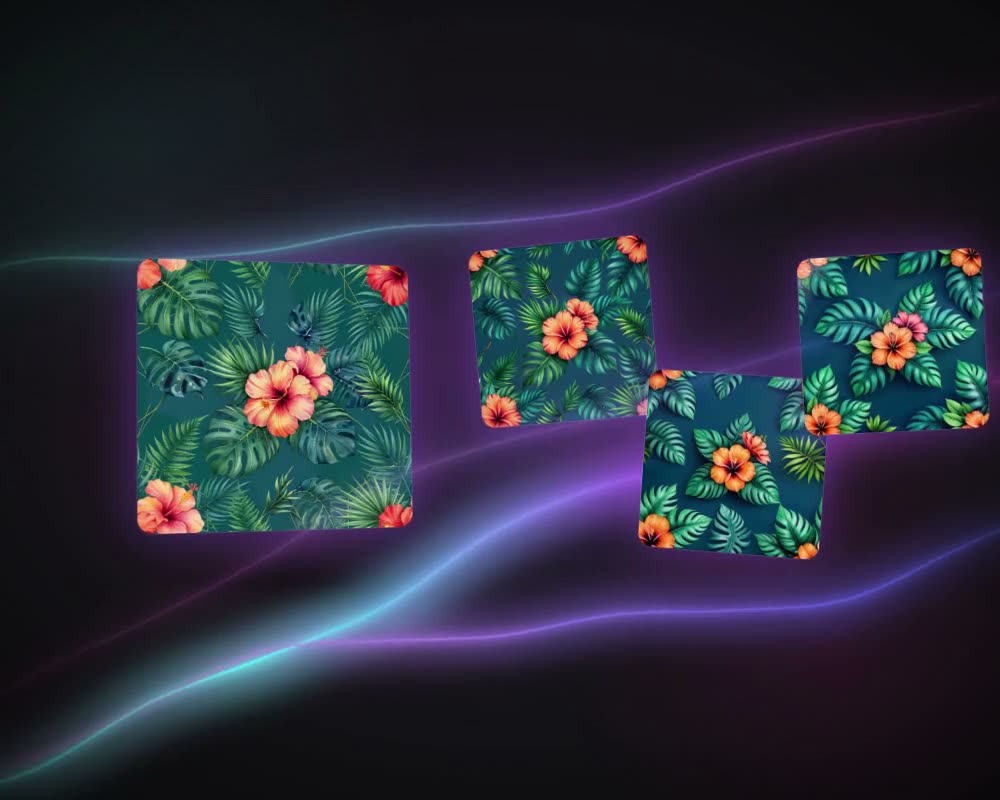
Recién salidos de Crear patrón
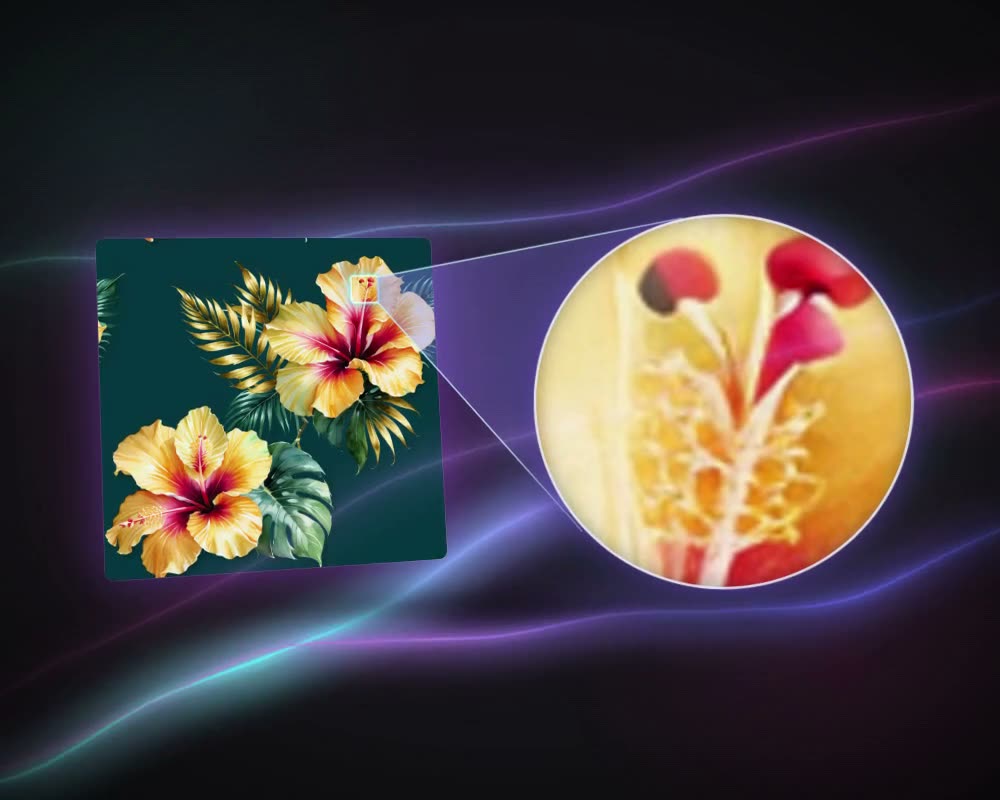
Tres estampados hechos en modo Pro, tal como los devolvió la herramienta.
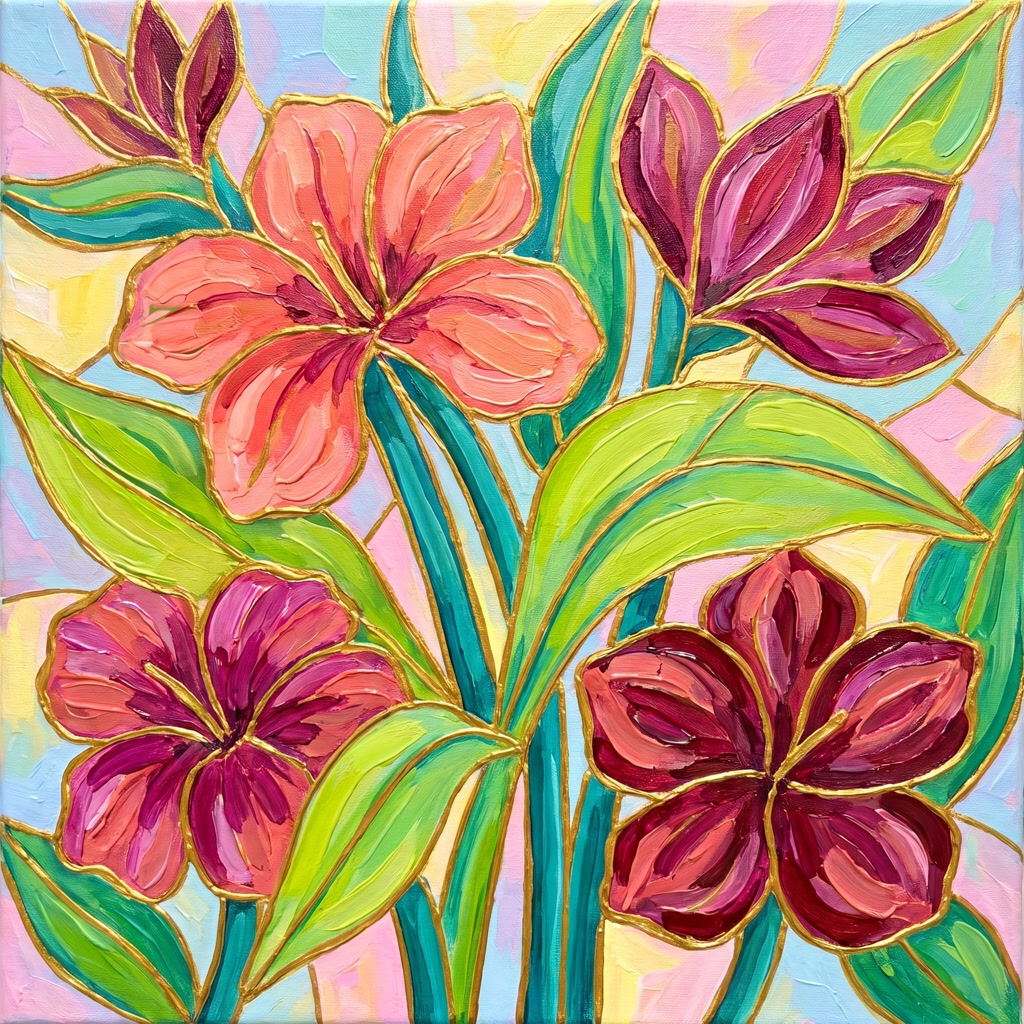
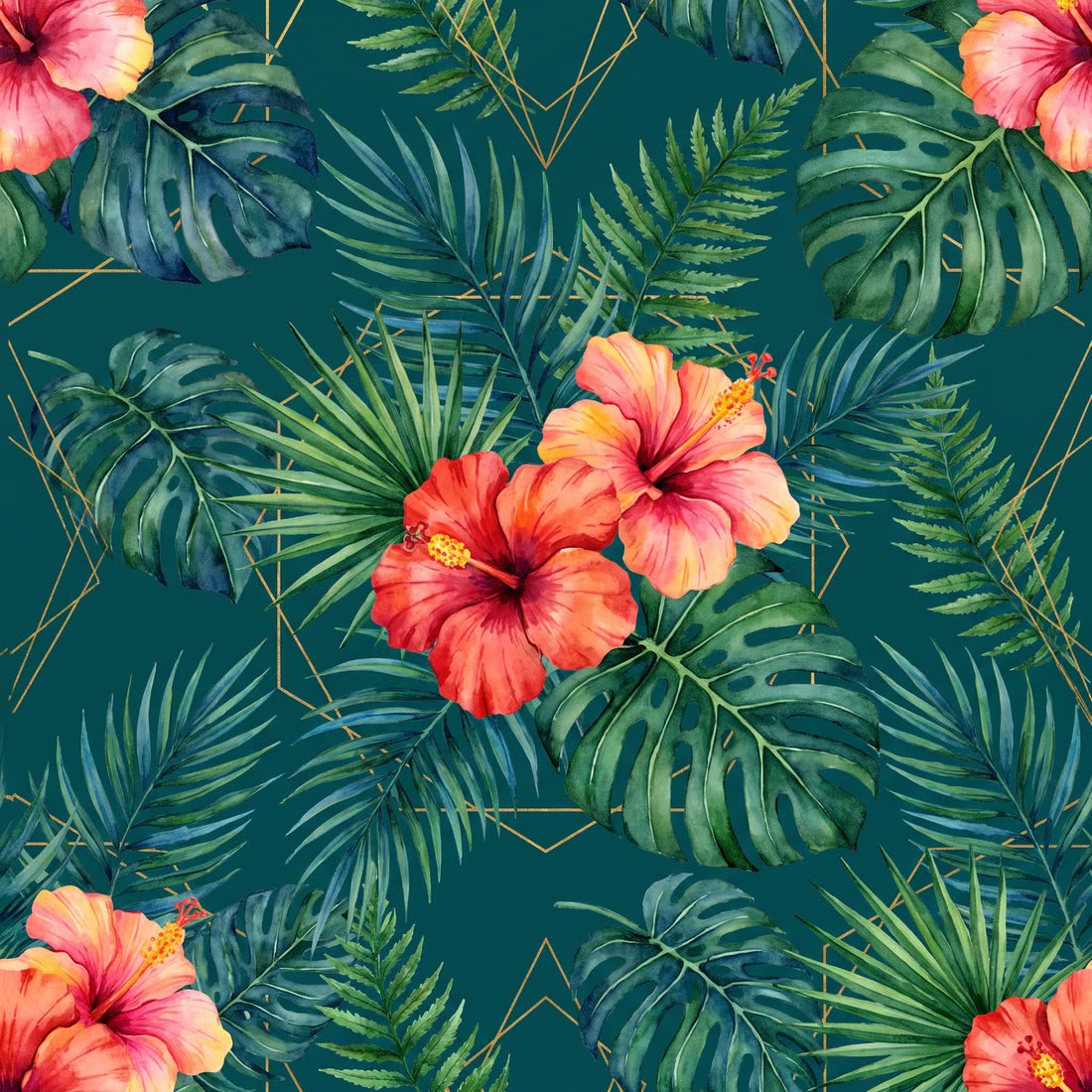
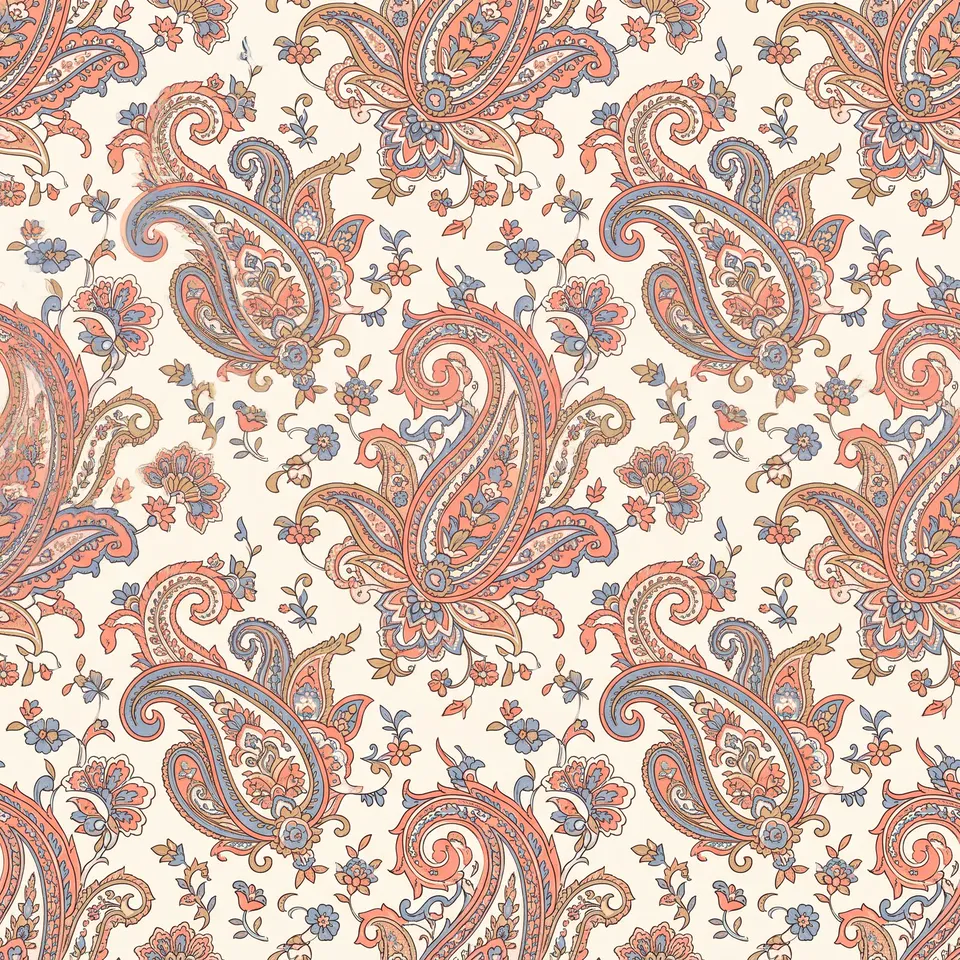
Para qué sirve
Del texto o la imagen al estampado
Crear patrón es el generador de patrones con IA de MYTH, pensado para el diseño de tejidos y estampados. Describe un estampado con palabras (motivo, colores, fondo y estilo, como peonías rosas en acuarela sobre fondo azul marino) y lo dibuja a partir del texto. Si en cambio añades una imagen de referencia, como una foto del moodboard, una muestra de tela o un estampado antiguo, crea un diseño nuevo a partir de ella. Usa ambos cuando la referencia deba cambiar de una forma concreta: mantener los motivos y pasar los colores a azul marino y dorado.
Lo que sale es un estampado. En modo Normal, elige un Modo de repetición y el diseño llega como rapport continuo Bloque, Media caída (half drop), Ladrillo, Horizontal o Vertical para estampados all over, o como estampado localizado con Diseño de colocación, por ejemplo para el pecho de una camiseta o para un pañuelo. La guía de tipos de rapport muestra cómo se repite cada uno. El modo Pro crea imágenes sueltas con más detalle, hasta 4K: pasa a rapport la que te quedes con Hacer continuo o pide más parecidas con Generar similar.
Quién lo usa
Diseño de estampados
Prueba varias direcciones a partir de un mismo encargo, hasta cuatro diseños por generación, y afina la que funcione con Mejorar prompt, un prompt negativo o un estilo.
Fábricas textiles
Convierte la referencia o el encargo de un comprador en propuestas de estampado nuevas y lleva la elegida a rapport, a variantes de color y a una resolución mayor.
Marcas de textil hogar
Estampados para ropa de cama, cortinas, cojines y mantelería, hechos con rapport Media caída o Bloque en modo Normal.
Marcas de moda
Estampados all over para vestidos y camisas, y estampados localizados para camisetas y pañuelos, desde la misma barra de prompt.
Los detalles
Qué entra y qué sale
- Entradas
- Un prompt de hasta 750 caracteres, una imagen o ambos. Imágenes: PNG, JPG, WEBP o TIFF
- Vías
- Texto a diseño, Imagen a diseño e Imagen y texto a diseño, según lo que añadas
- Modo Pro (predeterminado)
- Un modelo más reciente, con más detalle. 10 relaciones de aspecto a 1K, 2K o 4K; prompts en cualquier idioma
- Modo Normal
- 18 tamaños predefinidos en Dimensión, de 768 × 768 hasta 2048 px en el lado largo, Nitidez de 1 a 10 y un modo de repetición
- Modos de repetición
- Solo en Normal: Bloque, Media caída, Ladrillo, Horizontal, Vertical o Diseño de colocación para un motivo único
- Ajuste fino
- Prompt negativo, Estilos (solo con prompt) y un equilibrio Imagen ↔ Prompt en pasos de 5 % cuando usas ambos
- Por generación
- De 1 a 4 diseños (2 por defecto); cada uno se cobra por separado
- Precio
- Aparece en el botón antes de crear. Cuestan más el 4K en Pro y, en Normal, los tamaños de más de 1024 px creados solo con un prompt
Preguntas
Sobre Crear patrón
¿Algo más? Pregunta al equipo.
Texto, imagen o ambos: ¿cuál uso?
Texto, cuando puedas describir el estampado: motivo, colores, fondo y estilo. Imagen, cuando tengas una referencia de la que partir. Ambos, cuando la referencia deba cambiar de una forma concreta, por ejemplo mantener los motivos y pasar los colores a azul marino y dorado; el control de equilibrio decide cuál de los dos manda.
¿Qué diferencia hay entre Normal y Pro?
Pro usa un modelo más reciente, con resultados más nítidos y detallados, entiende prompts en cualquier idioma y genera a 1K, 2K o 4K. Normal añade Nitidez, tamaños exactos en píxeles y modos de repetición.
¿Puedo obtener un rapport directamente?
Sí, en Normal: elige Bloque, Media caída, Ladrillo, Horizontal o Vertical en Modo de repetición antes de crear. Los resultados de Pro son imágenes sueltas; envía la que te guste a Hacer continuo para convertirla en rapport.
¿Qué es un prompt negativo?
Una lista breve de lo que no quieres en el diseño, como un color, un motivo o un estilo. Déjalo vacío si no hay nada que excluir.
¿Cuántos créditos gasta un diseño?
Depende del modo, del tamaño y de cuántos diseños pidas. El botón muestra el total antes de crear, y si un trabajo falla, se devuelven sus créditos.
¿Puedo escribir el prompt en mi idioma?
Sí, en modo Pro, el predeterminado: escribe el prompt en cualquier idioma y se entiende automáticamente.
Pattern AI · en todos los planes
Pruébalo con tu propio diseño.
Todos los planes incluyen todas las herramientas. Los créditos llegan a tu cuenta en cuanto se confirma el pago.