- Все инструменты
- Общие инструменты
- MYTH Edit
Общие инструменты · Редактор для текстильного дизайна
MYTH Edit
Редактор со слоями прямо в MYTH.
У каждого дизайна свой фрейм на общем холсте. Работайте со слоями и режимами наложения, запускайте ИИ-инструменты на любом фрейме и экспортируйте файлы, готовые к печати.
16 режимов наложенияTIFF со слоями
Как это работает
MYTH Edit за три шага
- 01
Откройте дизайны
Нажмите Выбрать изображение и возьмите его из истории, коллекций или с компьютера, откройте многослойный TIFF со всеми слоями или начните с пустого фрейма готового размера, например «Квадрат», «Сторис» или A4.
- 02
Работайте со слоями
Выделяйте прямоугольной областью, лассо, волшебной палочкой или инструментом Выделение объекта, рисуйте кистью и векторными контурами, добавляйте текст, комбинируйте слои с масками, коррекциями и режимами наложения.
- 03
Запустите ИИ и экспортируйте
Запустите на фрейме команды Удалить фон, Сделать бесшовным, «Цветовая гамма», «Векторизовать» или «Мокап» либо создайте дизайн в ИИ-панели под холстом. В окне Экспорт задаются формат, DPI и размер раппорта.
Посмотрите в деле
Один холст, все фреймы
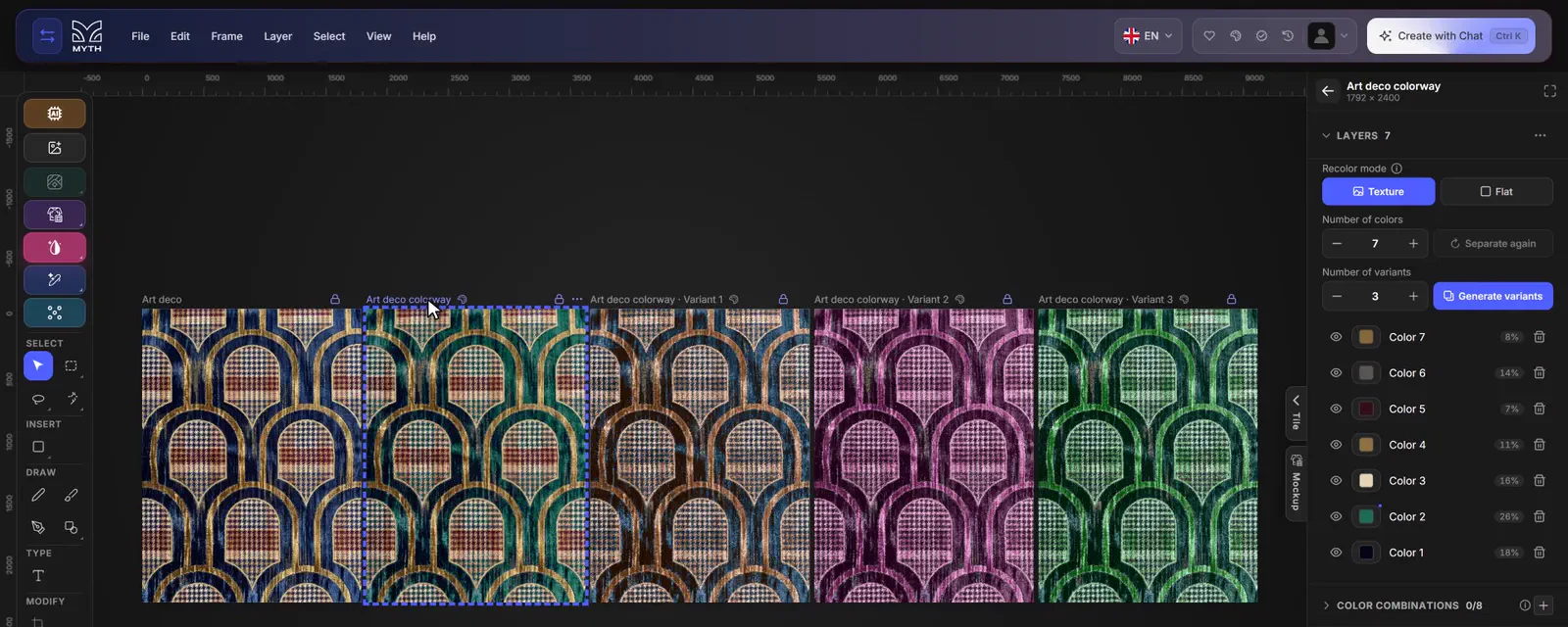
Настоящий экран MYTH Edit: принт, разделённый на семь цветов, и рядом три его цветовых варианта во фреймах.
Файлы, готовые к печати
Редактор со слоями, который понимает раппорт
В онлайн-редакторе MYTH Edit текстильные дизайны доводят до печати. Он устроен как привычные дизайнерам многослойные редакторы: выделения, маски, коррекции и режимы наложения. Многослойный TIFF открывается со всеми слоями, и каждый остаётся редактируемым, с именем, непрозрачностью и режимом наложения. У каждого дизайна свой фрейм на общем холсте, поэтому принт, его цветовые варианты и мокапы можно сравнить рядом.
Проверки для текстиля уже встроены. Предпросмотр как раппорт показывает фрейм прямым раппортом, раппортом со смещением (half drop), кирпичным, горизонтальным или вертикальным, с размером раппорта, интервалом и его границами, так что шов или зазор видны ещё до отправки файла в печать. Предпросмотр печати A3 раскладывает раппорт в натуральную величину на листе A3 с сантиметровой линейкой и цветовой шкалой, чтобы распечатать его в масштабе 100%. Разделить на цвета раскладывает принт на однотонные цвета, по слою на каждый, бесплатно и прямо в браузере; потом их можно перекрасить инструментом «Цветовая гамма».
При экспорте задаются режим раппорта, размер раппорта и DPI (от 72 до 1400); файл сохраняется размером до 8192 px в TIFF, PNG, JPEG, PDF и других форматах или как TIFF со слоями. Фреймы, созданные инструментом «Векторизатор», скачиваются в SVG.
Кто и для чего использует
Дизайнеры принтов и текстиля
Почистите сгенерированный принт, проверьте его как раппорт со смещением или кирпичный и экспортируйте с тем DPI, который нужен производству.
Текстильные фабрики и печатные цеха
Разделите дизайн на цвета, объедините близкие оттенки в меньшее число слоёв и отправьте экспорт с раскладкой раппорта или лист A3 в натуральную величину.
Бренды одежды и домашнего текстиля
Разместите принт, его цветовые варианты и мокапы рядом во фреймах на одном холсте, чтобы обсудить ассортимент.
Дизайнеры, которые переходят с Photoshop
Откройте многослойный TIFF со всеми слоями, продолжайте работать с масками и режимами наложения и запускайте ИИ-инструменты на том же холсте.
Подробности
Что на входе, что на выходе
- Фреймы
- Шаблоны «Квадрат» 1080 × 1080, «Портрет», «Сторис», «Альбом» и A4, или нарисуйте фрейм сами; «Зеркальный режим» для сборки из элементов
- Слои
- Слои текста, изображения, вектора, фигуры, рисунка, маски и группы; непрозрачность, 16 режимов наложения, цветовой тон, насыщенность, яркость и контраст
- Выделение и рисование
- Прямоугольная область, лассо (свободное, прямолинейное, магнитное), волшебная палочка, быстрое выделение и выделение объекта; карандаш, кисть, перо и библиотека фигур с текстильными формами
- Текст
- 22 шрифта; размер, межбуквенный и межстрочный интервал, выравнивание
- ИИ и инструменты правки
- «Удалить фон», «Сделать бесшовным», «Цветовая гамма», «Векторизовать» и «Мокап», у каждого стоимость видна до запуска; «Цветовая гамма» и готовые мокапы бесплатны
- Проверка раппорта
- Предпросмотр как раппорт в пяти видах раппорта и Предпросмотр печати A3 в натуральную величину с сантиметровой линейкой
- Экспорт
- TIFF, PNG, JPEG, WEBP, BMP, GIF или PDF, от 72 до 1400 DPI, до 8192 px; «TIFF со слоями» и SVG для векторных фреймов
- Снимки
- До 8 снимков на фрейм, к любому можно вернуться
Вопросы
О MYTH Edit
Не нашли ответ? Напишите команде.
Тратит ли редактор кредиты?
Само редактирование бесплатно. Кредиты тратят только ИИ-инструменты, и каждый показывает стоимость до запуска: «Удалить фон» с Pro-моделью, «Сделать бесшовным», «Векторизовать» и превращение собственного фото в мокап. «Цветовая гамма», бесплатная модель удаления фона и готовые мокапы ничего не стоят.
Можно ли открыть многослойные файлы из Photoshop?
Да. Откройте многослойный TIFF со всеми слоями, и каждый слой останется редактируемым, с именем, положением, непрозрачностью и режимом наложения. Маски применяются к своим слоям, а 16-битные файлы открываются с 8 битами на канал.
Как проверить раппорт перед печатью?
Команда «Предпросмотр как раппорт» показывает фрейм в режимах «Блок», «Сдвиг на полраппорта», «Кирпич», «Горизонтальный» или «Вертикальный», с размером раппорта, интервалом и линиями раппорта. «Предпросмотр печати A3» раскладывает раппорт в натуральную величину на листе A3 с сантиметровой линейкой, чтобы распечатать его в масштабе 100%.
Можно ли разделить дизайн на цвета?
Да. Команда «Разделить на цвета» раскладывает фрейм на однотонные цвета в новом фрейме рядом: каждый цвет на своём слое, его можно перекрасить, объединить с другими или разделить. Всё это происходит в браузере, кредиты не тратятся. «Векторизовать» идёт дальше: переводит фрейм в SVG в новом фрейме, по слою на цвет.
В каких форматах можно экспортировать?
TIFF, PNG, JPEG, WEBP, BMP, GIF и PDF с разрешением от 72 до 1400 DPI, в px, см или дюймах, до 8192 px. Фрейм можно скачать и как «TIFF со слоями», а векторные фреймы экспортируются в SVG.
Как в редакторе работают ИИ-инструменты?
ИИ-панель под холстом создаёт дизайны или запускает ИИ-инструменты, и каждый результат появляется на холсте новым фреймом. В режиме «Создать с помощью чата» вы описываете, что нужно, и добавляете понравившиеся результаты.
Общие инструменты · в каждом тарифе
Попробуйте на своём дизайне.
В каждом тарифе есть все инструменты. Кредиты появляются в аккаунте сразу после подтверждения оплаты.