通用工具 · 纺织设计编辑器
MYTH Edit
分层编辑器,就在 MYTH 里
每个设计都在共享画布上占一个画框。用图层和混合模式编辑,在任意画框上运行 AI 工具,导出可直接印花的文件。
16 种混合模式含图层的 TIFF
使用方法
MYTH Edit 三步上手
- 01
导入设计
用选择图像从历史记录、收藏或电脑里选图,或按图层打开分层 TIFF,也可以从预设尺寸的空白画框开始,例如正方形、故事版或 A4。
- 02
分层编辑
用选框、套索、魔棒或对象选择建立选区,绘画、绘制矢量路径、添加文字,再用蒙版、调整和混合模式叠加图层。
- 03
运行 AI,再导出
在画框上运行移除背景、无缝循环、配色方案、矢量化或样机,或者在画布下方的 AI 栏里生成。导出时设置格式、DPI 和单元尺寸。
效果示例
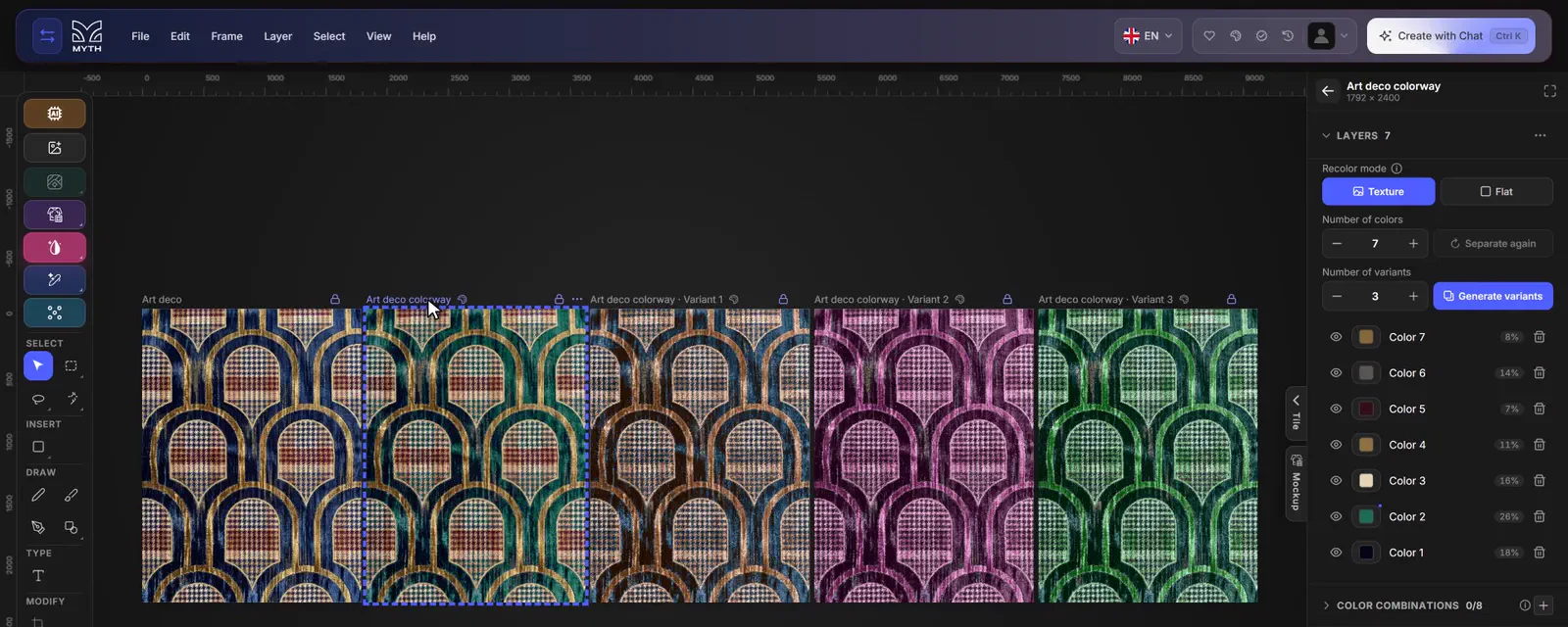
一块画布,所有画框
真实的 MYTH Edit 界面:一款印花分成七种颜色,旁边的画框是三个配色变体。
可直接印花的文件
懂回位的分层编辑器
MYTH Edit 是在线编辑器,纺织设计在这里完成印前的最后处理。它的用法和设计师熟悉的分层编辑器一样,有选区、蒙版、调整和混合模式;打开分层 TIFF 时,每个图层都可以继续编辑,名称、不透明度和混合模式都保留。每个设计都在同一块画布上的独立画框里,印花、它的配色和样机可以并排比较。
纺织设计要做的检查都已内置。循环预览把画框按平接、1/2 跳接、砖块式、水平或垂直方式显示,并标出单元尺寸、间距和单元边线,文件送去印花之前就能看出接版印或缝隙。A3 打印预览把循环图案按实际尺寸排在 A3 纸上,附厘米标尺和色条,按 100% 比例打印。分离颜色把印花拆成平涂色,每种颜色一个图层,在浏览器里免费完成,之后可以直接用配色方案换色。
导出时可以设置接版方式、单元尺寸和 DPI(72 至 1400),最大 8192 px,格式有 TIFF、PNG、JPEG、PDF 等,也可以导出含图层的 TIFF;矢量化生成的画框下载为 SVG。
谁在用,用来做什么
印花和纺织设计师
整理生成的印花,按 1/2 跳接或砖块式检查回位,再按生产要求的 DPI 导出。
纺织厂和印花车间
把设计分色,把相近的色调合并成更少的图层,再发出平铺导出的文件,或实际尺寸的 A3 打印稿。
家纺和服装品牌
把印花、它的配色和样机作为画框并排放在同一块画布上,用于产品线评审。
从 Photoshop 转过来的设计师
按图层打开分层 TIFF,继续用蒙版和混合模式工作,并在同一块画布上运行 AI 工具。
规格
输入什么,得到什么
- 画框
- 预设有正方形 1080 × 1080、竖版、故事版、横版和 A4,也可以自己画;镜像模式可用元素拼图
- 图层
- 文字、图像、矢量、形状、绘画、蒙版和组图层,支持不透明度、16 种混合模式,以及色相、饱和度、亮度和对比度
- 选择与绘制
- 选框、套索(自由、多边形、磁性)、魔棒、快速选择和对象选择;铅笔、画笔、钢笔,以及含纺织形状的形状库
- 文字
- 22 种字体,可设置字号、字距、行高和对齐方式
- AI 与编辑工具
- 移除背景、无缝循环、配色方案、矢量化和样机,运行前都会显示费用;配色方案和现成样机免费
- 回位检查
- 循环预览支持五种接版方式,A3 打印预览按实际尺寸显示,附厘米标尺
- 导出
- TIFF、PNG、JPEG、WEBP、BMP、GIF 或 PDF,72 至 1400 DPI,最大 8192 px;含图层的 TIFF,矢量画框可导出 SVG
- 快照
- 每个画框最多保存 8 个快照,可以回到其中任何一个
常见问题
关于 MYTH Edit
还有别的问题?咨询团队。
编辑器要消耗积分吗?
编辑本身免费。只有 AI 工具消耗积分,每个工具运行前都会显示费用:使用专业模型的移除背景、无缝循环、矢量化,以及用自己的照片制作样机。配色方案、免费的背景移除模型和现成样机都不收费。
能打开 Photoshop 的分层文件吗?
能。分层 TIFF 打开后保留各个图层,每个图层都可以继续编辑,名称、位置、不透明度和混合模式都不变。蒙版会合并到所在图层里,16 位文件导入后为每通道 8 位。
印花前怎么检查回位?
“循环预览”可以把画框按平接、1/2 跳接、砖块式、水平或垂直方式显示,并标出单元尺寸、间距和单元边线。“A3 打印预览”把循环图案按实际尺寸排在一张 A3 纸上,附厘米标尺,按 100% 比例打印即可。
能把设计分色吗?
能。“分离颜色”会把画框拆成若干平涂色,放进旁边的新画框,每种颜色一个图层,可以换色、合并或拆分。分色在浏览器里完成,不消耗积分。矢量化更进一步:它把画框描摹成 SVG,放进新画框,每种颜色一个图层。
可以导出哪些文件?
TIFF、PNG、JPEG、WEBP、BMP、GIF 和 PDF,72 至 1400 DPI,单位可选 px、cm 或英寸,最大 8192 px。画框也可以下载为含图层的 TIFF,矢量画框导出为 SVG。
AI 工具怎么配合使用?
画布下方的 AI 栏可以生成设计或运行 AI 工具,每个结果都作为新画框放到画布上。在 AI 栏的对话创作模式下,描述想要的效果,再把满意的结果添加进来。