Что значит «бесшовный» для печати
На набивной ткани один модуль повторяется много раз вдоль и поперёк рулона. Если края модуля не совпадают точно, каждый стык виден как линия, просвет или обрезанный мотив, и на шторе или пододеяльнике такая линия повторяется каждые несколько сантиметров. В бесшовном узоре всё, что уходит за один край модуля, возвращается с противоположного, и стыки исчезают.
Бесшовность всегда привязана к виду раппорта. Модуль для прямого раппорта стыкуется ровно, модуль для half drop стыкуется со сдвигом на полраппорта. Сначала выберите вид: гайд по видам раппорта объясняет каждый.
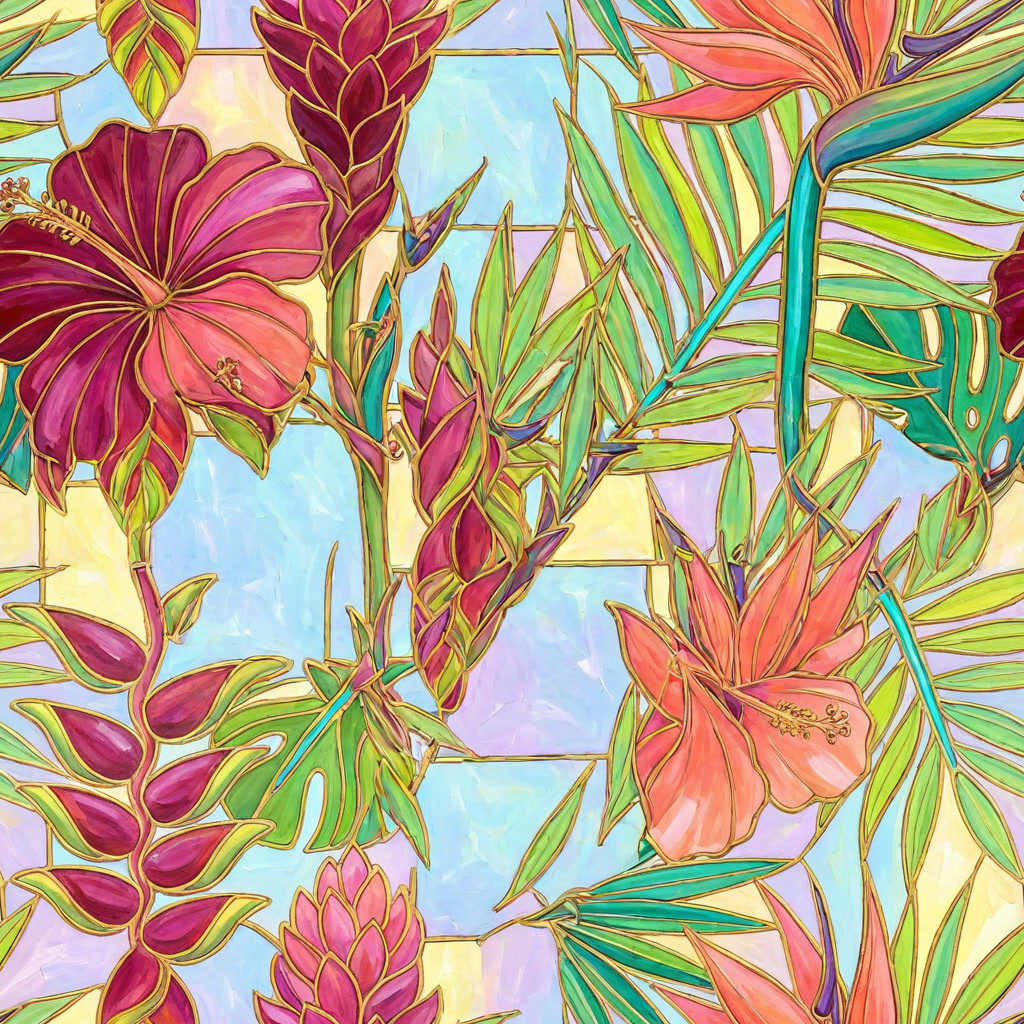
Модуль раппорта
Модулем, или раппортом, называют наименьший прямоугольник, из которого строится принт. Прежде чем рисовать, продумайте три вещи:
- Размер в масштабе печати, в сантиметрах или дюймах. От него зависит масштаб мотивов на ткани.
- Разрешение в пикселях при DPI, который требует ваше производство: пиксели = сантиметры × DPI ÷ 2,54.
- Вид раппорта: от него зависит, как должны совпадать края.
Оставьте место для мотивов, которые переходят через края. В хорошем раппорте часть мотивов всегда заходит за границу модуля, и глаз её не находит.
Вручную в Photoshop
- Нарисуйте середину. На холсте размером с модуль расставьте мотивы в центре, не касаясь краёв.
- Сдвиньте. Выберите Фильтр › Другое › Сдвиг, введите половину ширины и половину высоты и включите перенос краёв (Wrap Around). Старые края сойдутся крестом посреди холста, а новые внешние края гарантированно совпадут.
- Уберите швы. Заполните крест мотивами, передвиньте неудачно обрезанные элементы и заретушируйте линии и цветовые скачки вдоль него. Внешние края не трогайте.
- Посмотрите раппорт. Включите предпросмотр узора (View › Pattern Preview): холст будет повторяться вокруг себя прямо во время работы. Подгоняйте расстояния, пока не исчезнут просветы и линии.
- Определите узор. Выделите всё и выберите Редактирование › Определить узор. Для финальной проверки залейте им большой тестовый холст в масштабе печати.
Для half drop или кирпичного раппорта сначала соберите прямоугольник побольше, в два модуля шириной или высотой, как показано в гайдах по half drop и кирпичному раппорту.
В Illustrator
Выделите графику и выберите Объект › Узор › Создать. Панель «Параметры узора» показывает раппорт вокруг модуля в реальном времени. Выберите Тип фрагмента: «Сетка» для прямого раппорта, «Кирпич по строкам» для кирпичного, «Кирпич по столбцам» для half drop или один из шестиугольных вариантов. Задайте ширину и высоту модуля или подгоните его под размер графики и двигайте мотивы, пока расстояния не выровняются. Узор сохраняется как образец, а поскольку он векторный, его можно масштабировать до любого размера печати без потери чёткости.
С ИИ в MYTH
MYTH может сделать раппорт за вас двумя способами:
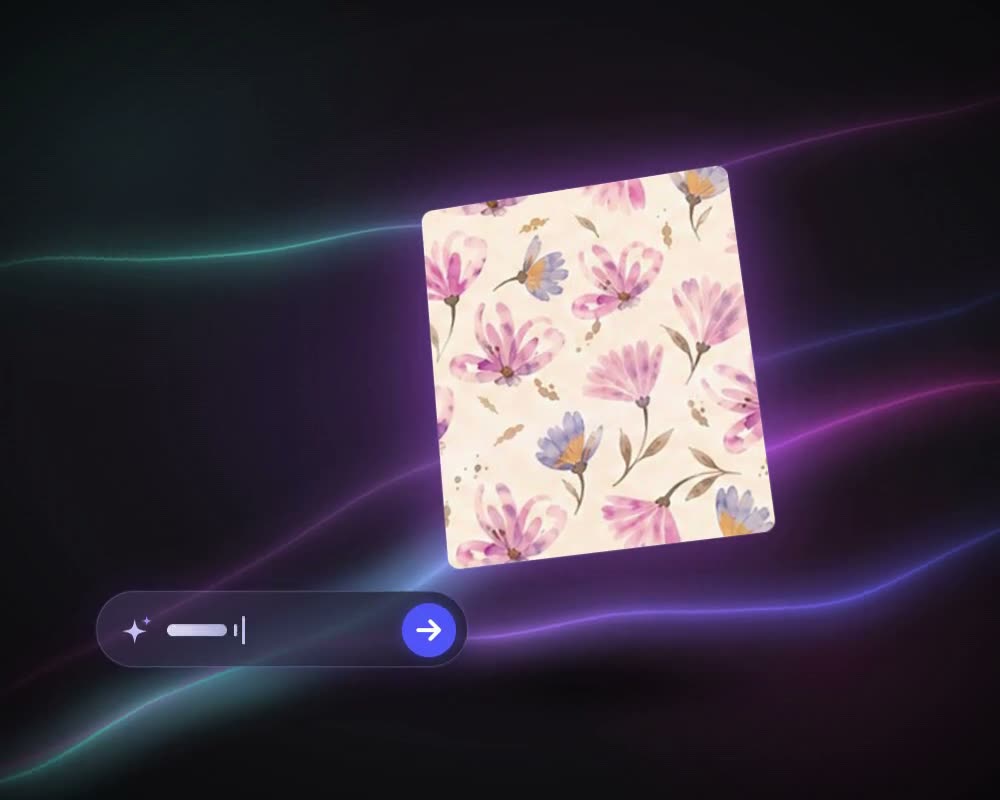
- Сразу создайте раппорт. В инструменте «Создать узор» выберите режим «Обычный» и задайте «Режим повтора»: «Блок», «Сдвиг на полраппорта», «Кирпич», «Горизонтальный» или «Вертикальный». Дизайн получится в раппорте. Pro-режим делает одиночные изображения до 4K, раппорт создаётся в режиме «Обычный».
- Превратите в раппорт любой дизайн. Инструмент «Сделать бесшовным» берёт загруженное изображение или любой результат, включая изображения Pro, и делает новый бесшовный модуль в выбранном виде раппорта. Оригинал сохраняется, а готовый раппорт можно перевести в другой вид.
Затем проверьте и подготовьте его в MYTH Edit:
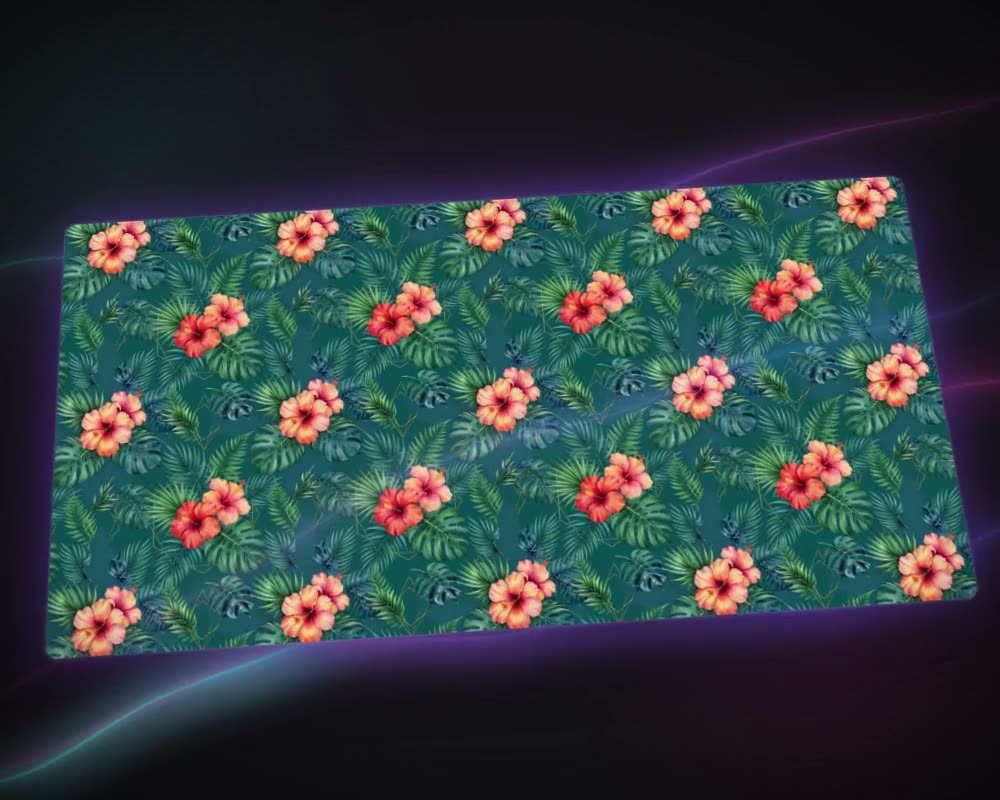
- Предпросмотр как раппорт показывает фрейм в режиме «Блок», «Сдвиг на полраппорта», «Кирпич», «Горизонтальный» или «Вертикальный», с размером раппорта, интервалом и линиями раппорта.
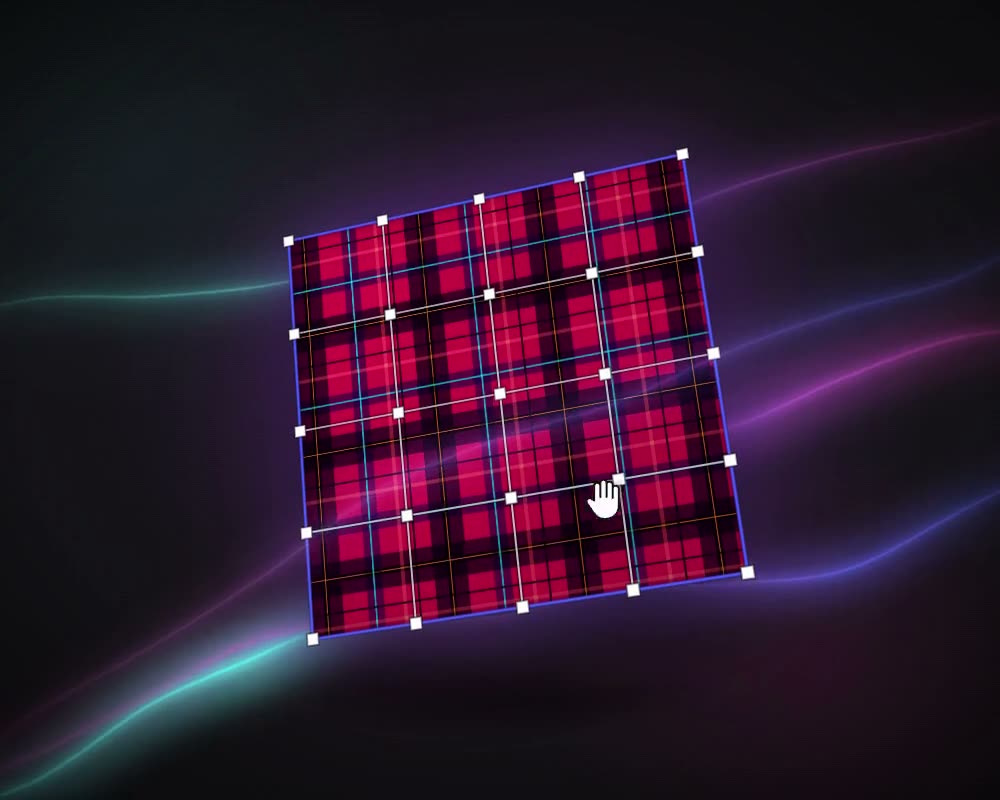
- Предпросмотр печати A3 раскладывает раппорт в натуральную величину на листе A3 с сантиметровой линейкой, цветовой полосой и миниатюрой ткани. Лист готов к печати в масштабе 100%.
- Экспорт задаёт формат (TIFF, PNG, JPEG, WEBP, BMP, GIF или PDF), DPI от 72 до 1400, единицы измерения, размер раппорта и режим раппорта. Холст можно подогнать под целое число раппортов, чтобы по краю ничего не обрезалось.
Если модуль слишком мал для нужного размера печати, «Апскейлер Pro» увеличит его в 2 или 4 раза, до 4096 × 4096 px, не меняя дизайн. Для трафаретной печати «Цветовая гамма» разделит его на слои, по одному на цвет, а «Векторизатор» переведёт в SVG, где каждый цвет лежит на своём слое.
Размер и разрешение для печати
Считайте пиксели от размера печати, а не наоборот: пиксели = сантиметры × DPI ÷ 2,54. Производства цифровой печати по текстилю обычно просят от 150 до 300 DPI в итоговом размере. Уточните у своего до начала работы.
| Модуль в размере печати | При 150 DPI | При 300 DPI |
|---|---|---|
| 16 см | 945 px | 1890 px |
| 32 см | 1890 px | 3780 px |
| 64 см | 3780 px | 7559 px |
Все три размера без остатка укладываются в ротационный шаблон с окружностью 64 см, а это распространённый размер. MYTH Edit экспортирует до 8192 px по стороне: этого хватает для раппорта 64 см при 300 DPI.
Чек-лист перед печатью
- Вид раппорта подходит изделию, и производство о нём знает.
- На краях модуля нет швов, просветов и цветовых скачков; проверено на нескольких модулях.
- Нет случайных линий и полос, если смотреть на много модулей в уменьшенном масштабе.
- Часть мотивов переходит через края модуля, и его границу трудно найти.
- Размер модуля подходит к ширине ткани, а при ротационной печати и к шаблону.
- Разрешение достаточное для размера печати.
- Число цветов подходит способу печати: при трафаретной печати на каждый цвет нужен свой шаблон.
- Формат файла и цветовой режим такие, как просило производство.
- Распечатка в натуральную величину или пробная печать (strike-off) проверена.