- Все инструменты
- Pattern AI
- Собрать из элементов
Pattern AI · В редакторе · Раппорт из ваших мотивов
Собрать из элементов
Ваши мотивы, собранные в раппорт.
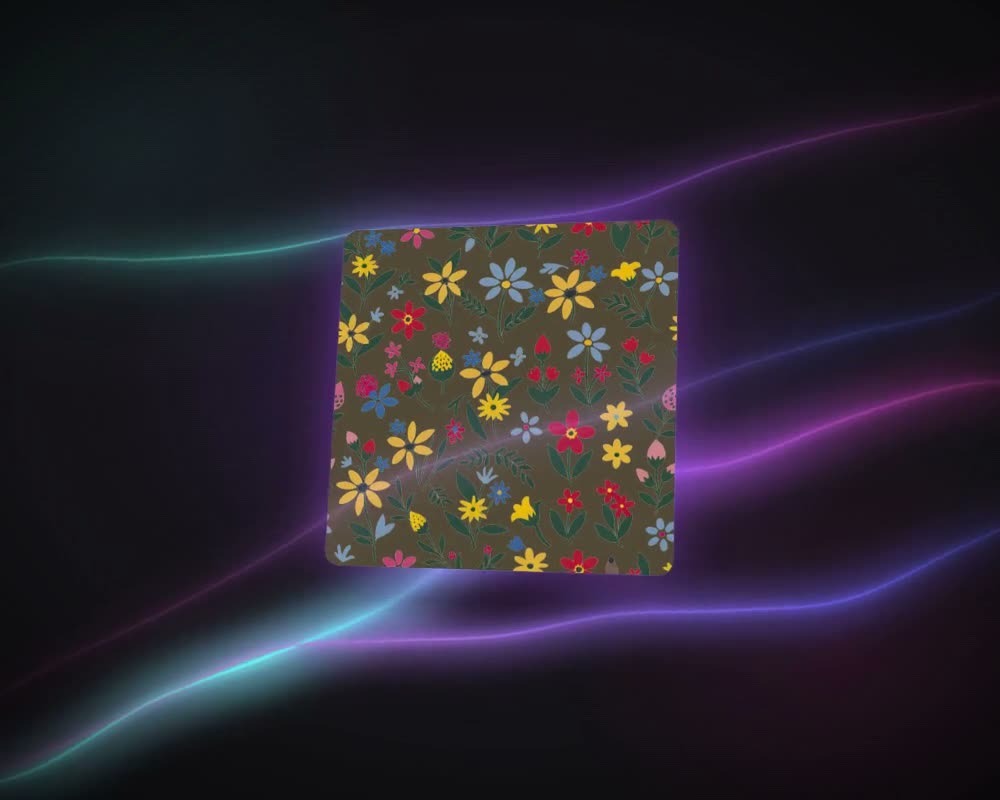
Соберите принт из своих мотивов в MYTH Edit. Когда включён «Зеркальный режим», всё, что выходит за край фрейма, возвращается с другой стороны, и получается бесшовный раппорт.
Зеркальный режимВаши мотивы
Как это работает
Собрать из элементов за три шага
- 01
Добавьте мотивы
Через Добавить изображение… поместите элементы во фрейм в MYTH Edit. Вырежьте мотив кнопкой Удалить фон или выделите его волшебной палочкой и выберите Выделение в новый слой.
- 02
Включите зеркальный режим
Откройте меню фрейма и включите Зеркальный режим. Двигайте, масштабируйте, поворачивайте и отражайте мотивы, копируйте их кнопкой Дублировать: всё, что выходит за край, переносится на другую сторону.
- 03
Проверьте и экспортируйте
Откройте Предпросмотр как раппорт, чтобы увидеть повтор при любом размере раппорта, затем экспортируйте в нужном размере печати и DPI или как TIFF со слоями, где каждый мотив остаётся на своём слое.
Посмотрите в деле
Из отдельных мотивов в раппорт
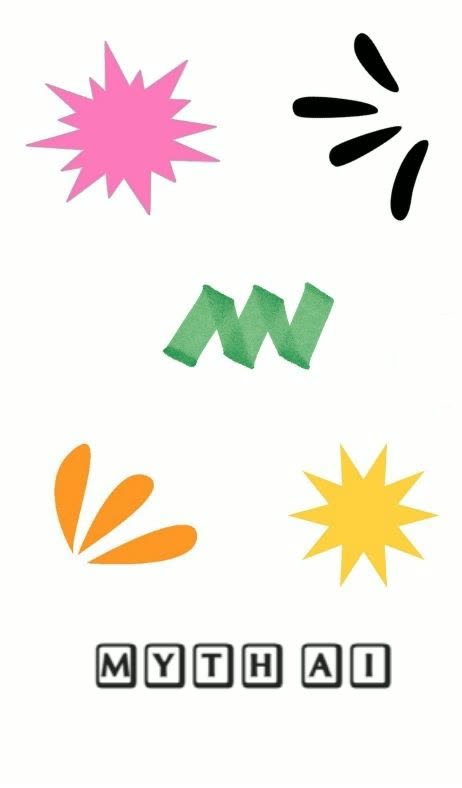
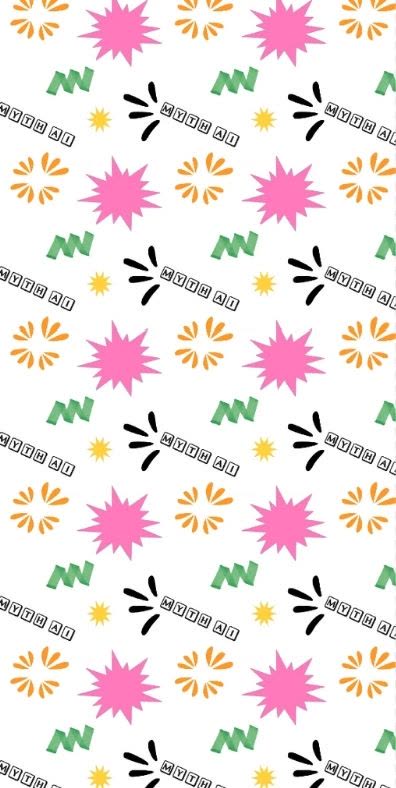
Слева шесть отдельных элементов, а справа собранный из них сплошной принт.
Для каких задач
Раппорт, собранный вручную
Не каждый принт начинается с промпта. Часто мотивы уже есть: нарисованный цветок, отсканированный эскиз, логотип, несколько фигур. Инструмент «Собрать из элементов» (теперь Зеркальный режим в MYTH Edit) превращает фрейм в раппорт, который вы раскладываете сами. Ставьте мотив куда угодно: часть, вышедшая за один край, продолжается от противоположного, и модуль смыкается сам с собой без видимого шва.
Фрейм повторяется прямым раппортом (block, full drop): вбок и вниз. Каждый мотив вы ставите сами, поэтому режим подходит для россыпи и сплошных раскладок, мелких цветочных принтов (ditsy) и сюжетных принтов, где мотивы свободно разбросаны, а не стоят рядами. Проверьте результат через Предпросмотр как раппорт. Если начинает проступать прямая сетка или принт должен идти со смещением (half drop) или кирпичом, «Сделать бесшовным» создаст новую версию в этом виде раппорта и сохранит вашу. Чем отличаются виды раппорта, показывает гайд по видам раппорта.
Кто и для чего использует
Дизайнеры принтов
Соберите из мотивов, нарисованных красками или от руки, раппорт со свободной раскладкой; каждый мотив останется на своём слое для следующих правок.
Студии, которые обновляют архив
Вынимайте мотивы из старых дизайнов через «Удалить фон» или «Выделение в новый слой» и собирайте из них новый раппорт.
Бренды со своей графикой
Разбросайте по раппорту логотип, монограмму или фирменные иконки для сплошного принта и экспортируйте в нужном размере печати и DPI.
Команды домашнего текстиля
Соберите принт-россыпь для постельного белья, подушек или столового белья, проверьте его в натуральную величину через «Предпросмотр печати A3», а затем примерьте на постельный комплект инструментом «Генератор мокапов».
Подробности
Что на входе, что на выходе
- Где найти
- MYTH Edit: меню фрейма, Зеркальный режим. В прежних версиях MYTH он назывался «Собрать из элементов»
- Как это работает
- Слой, выходящий за край фрейма, возвращается с противоположного края, поэтому края фрейма работают как у бесшовного раппорта
- Ваши элементы
- Изображения с компьютера, из загрузок, генераций, коллекций или Галереи MYTH, а также текст, фигуры и рисунки
- Раскладка
- Перемещение, масштаб, поворот, отражение, дублирование, группировка, непрозрачность и 16 режимов наложения для каждого слоя
- Проверка
- Предпросмотр как раппорт с размером раппорта, интервалом и линиями раппорта; Предпросмотр печати A3 в натуральную величину
- Экспорт
- TIFF, PNG, JPEG, WEBP, BMP, GIF или PDF с разрешением от 72 до 1400 DPI, до 8192 px; «TIFF со слоями» сохраняет каждый элемент отдельно
- Стоимость
- Без кредитов. Кредиты расходуют только ИИ-инструменты, например удаление фона Pro-моделью
Вопросы
О сборке из элементов
Не нашли ответ? Напишите команде.
Куда пропал инструмент «Собрать из элементов»?
В MYTH Edit. Конструктор раппорта на пустом холсте стал настройкой фрейма «Зеркальный режим», поэтому теперь работает вместе со слоями, режимами наложения, удалением фона и экспортом.
Раппорт действительно получится без стыков?
Да. Когда включён «Зеркальный режим», края фрейма работают как края раппорта: мотив, обрезанный справа, продолжается слева, а обрезанный снизу продолжается сверху. Экспорт и предпросмотр раппорта следуют тому же правилу.
«Зеркальный режим» отражает мотивы?
Нет. Несмотря на название, «Зеркальный режим» ничего не отражает, а переносит: мотив, вышедший за правый край, возвращается слева, а вышедший за нижний край появляется сверху. Чтобы отразить мотив, продублируйте его и примените «Отразить по горизонтали» или «Отразить по вертикали».
Какой вид раппорта получается?
Прямой раппорт: фрейм повторяется вбок и вниз по ровной сетке. Для half drop или кирпичного раппорта запустите «Сделать бесшовным» на готовом фрейме. Это ИИ-инструмент, поэтому он расходует кредиты. Он создаёт новую версию в выбранном виде раппорта, а оригинал остаётся как есть.
Откуда брать мотивы?
Из своих файлов, прошлых генераций, коллекций или Галереи MYTH. Вырезать отдельный мотив из большого изображения помогут «Удалить фон», волшебная палочка или «Выделение объекта».
Можно сохранить элементы редактируемыми?
Да. Скачайте фрейм как «TIFF со слоями»: каждый элемент будет на своём слое, и файл сразу откроется в Photoshop.
Это расходует кредиты?
Нет. Раскладка и перенос через края происходят в редакторе. Кредиты расходуют только ИИ-инструменты, например удаление фона Pro-моделью.
Pattern AI · в каждом тарифе
Попробуйте на своём дизайне.
В каждом тарифе есть все инструменты. Кредиты появляются в аккаунте сразу после подтверждения оплаты.