- Todo en MYTH
- Pattern AI
- Crear con elementos
Pattern AI · En el editor · Rapport con tus motivos
Crear con elementos
Tus motivos, en un rapport continuo.
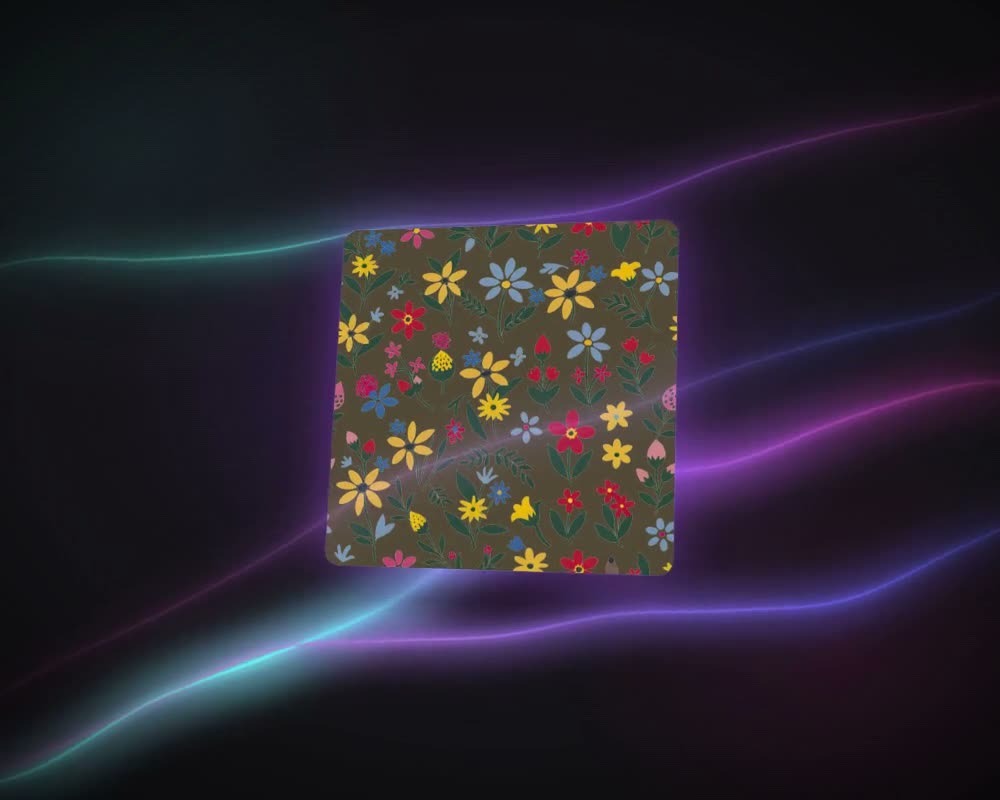
Crea un estampado con tus propios motivos en MYTH Edit. Con el Modo espejo activado, lo que cruza el borde del marco vuelve a entrar por el otro lado: un módulo continuo.
Modo espejoTus propios motivos
Cómo funciona
Crear con elementos en tres pasos
- 01
Trae tus motivos
Usa Añadir imagen… para poner tus elementos en un marco de MYTH Edit. Recorta un motivo con Eliminar fondo, o selecciónalo con la varita mágica y usa Selección a capa nueva.
- 02
Activa el Modo espejo
Abre el menú del marco y activa Modo espejo. Mueve los motivos, cambia su tamaño, gíralos, voltéalos y usa Duplicar: lo que cruza un borde aparece por el otro lado.
- 03
Revisa y exporta
Abre Vista previa como mosaico para ver el rapport con cualquier tamaño de mosaico y exporta con tu tamaño de impresión y tus DPI, o como TIFF con capas, con cada motivo todavía en su propia capa.
En acción
De motivos sueltos a un rapport
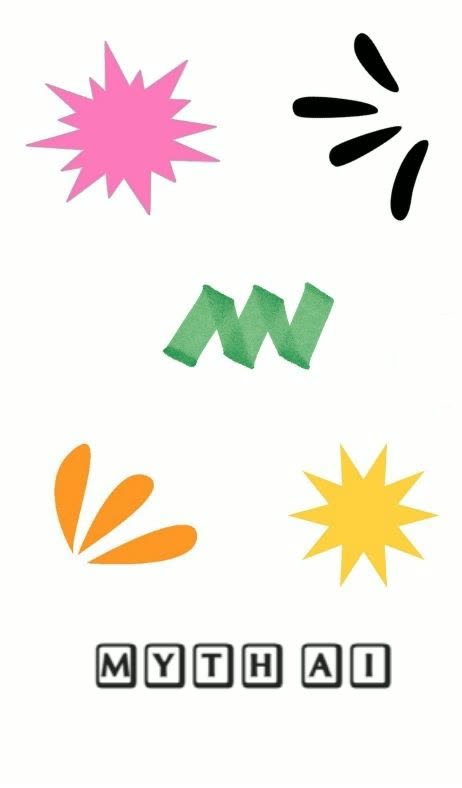
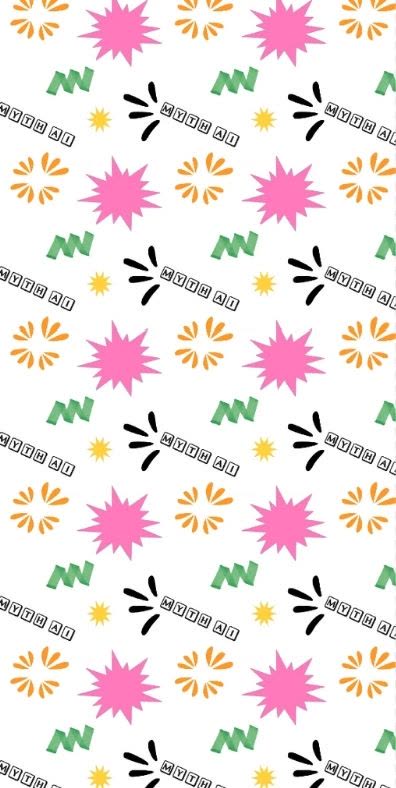
A la izquierda, seis elementos sueltos; a la derecha, el estampado all over compuesto con ellos.
Para qué sirve
Un rapport que compones a mano
No todos los estampados empiezan con un prompt. A menudo los motivos ya existen: una flor pintada, un boceto escaneado, un logotipo, unas cuantas formas. Crear con elementos, ahora Modo espejo en MYTH Edit, convierte un marco en un módulo de rapport que compones tú. Coloca un motivo donde quieras; la parte que se sale por un borde sigue por el borde opuesto, y el módulo encaja consigo mismo sin uniones visibles.
El marco se repite como rapport en bloque, también llamado recto o full drop: de lado a lado y de arriba abajo. Como colocas cada motivo a mano, va bien para composiciones esparcidas (tossed) y all over, florales ditsy (florecitas) y estampados de fantasía, donde los motivos flotan en lugar de ir en filas. Compruébalo con Vista previa como mosaico. Si empieza a notarse la cuadrícula, o el estampado debe ir en half drop (medio salto) o en ladrillo, Hacer continuo crea una versión nueva en ese tipo de rapport y conserva la tuya. La guía de tipos de rapport muestra en qué se diferencian.
Quién lo usa y para qué
Diseño de estampados
Convierte un conjunto de motivos pintados o dibujados a mano en un rapport esparcido all over, con cada motivo todavía en su propia capa para la siguiente ronda de cambios.
Estudios que reaprovechan su archivo
Saca motivos de diseños antiguos con Eliminar fondo o Selección a capa nueva y reorganízalos en un rapport nuevo.
Marcas con arte propio
Reparte un logotipo, un monograma o iconos de marca por un módulo para un estampado all over, y expórtalo con tu tamaño de impresión y tus DPI.
Equipos de textil hogar
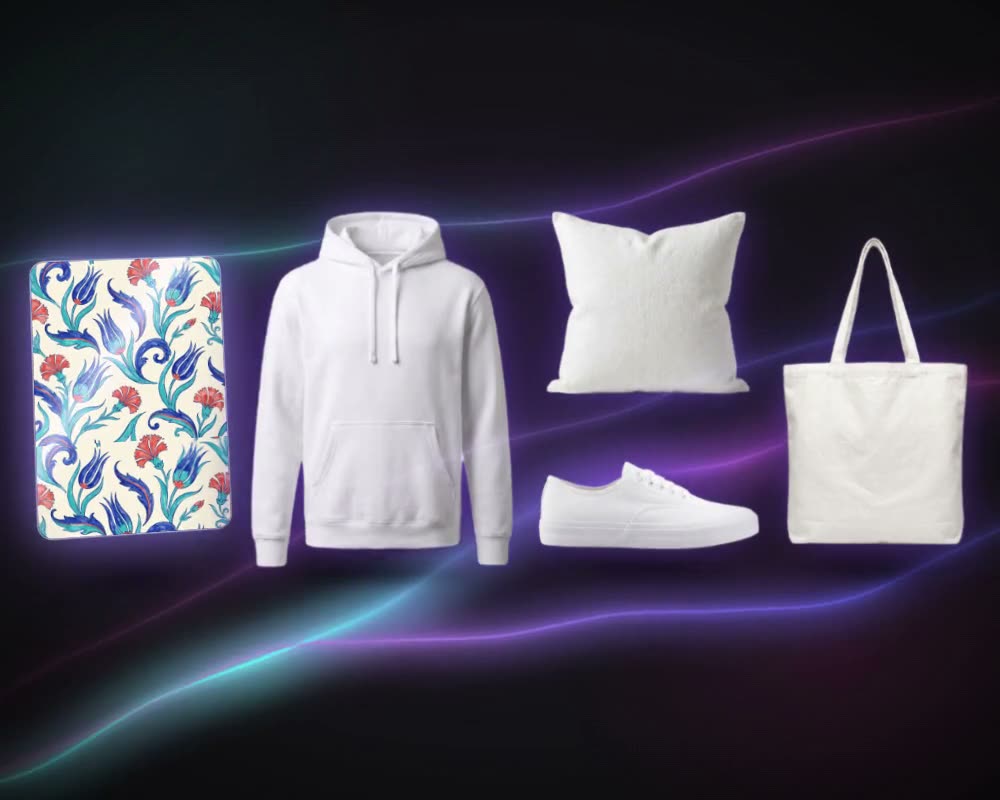
Crea un estampado esparcido para ropa de cama, cojines o mantelería, revísalo a tamaño real con Vista previa de impresión A3 y luego míralo en una funda de edredón con el Generador de mockups.
Los detalles
Qué entra y qué sale
- Dónde está
- MYTH Edit: menú del marco, Modo espejo. Las versiones anteriores de MYTH lo llamaban Crear con elementos
- Cómo funciona
- Una capa que se sale por el borde del marco vuelve a entrar por el borde opuesto, así que los bordes del marco se comportan como un módulo continuo
- Tus elementos
- Imágenes de tu equipo, subidas, generaciones, colecciones o la Galería MYTH, más texto, formas y dibujos
- Composición
- Mover, cambiar de tamaño, girar, voltear, duplicar, agrupar, opacidad y 16 modos de fusión, capa por capa
- Comprobación
- Vista previa como mosaico con tamaño del mosaico, espaciado y líneas de mosaico; Vista previa de impresión A3 a tamaño real
- Exportación
- TIFF, PNG, JPEG, WEBP, BMP, GIF o PDF de 72 a 1400 DPI, hasta 8192 px; TIFF con capas mantiene cada elemento por separado
- Precio
- Sin créditos. Solo gastan créditos las herramientas de IA, como la eliminación de fondo con el Modelo Pro
Preguntas
Sobre Crear con elementos
¿Algo más? Pregunta al equipo.
¿Dónde está ahora Crear con elementos?
En MYTH Edit. El creador de rapports sobre lienzo en blanco es ahora un ajuste del marco llamado Modo espejo, así que funciona junto con las capas, los modos de fusión, la eliminación de fondo y la exportación.
¿El resultado se repite de verdad sin uniones?
Sí. Con el Modo espejo activado, los bordes del marco se comportan como los de un módulo: un motivo cortado a la derecha sigue por la izquierda, y uno cortado abajo sigue por arriba. La exportación y la vista previa como mosaico siguen la misma regla.
¿El Modo espejo refleja los motivos?
No. Pese al nombre, el Modo espejo no voltea nada: hace que lo que sale por un lado entre por el contrario. Un motivo que cruza el borde derecho vuelve a entrar por la izquierda, y uno que cruza el borde inferior vuelve a entrar por arriba. Para reflejar un motivo, duplícalo y usa Voltear horizontal o Voltear vertical.
¿Qué tipo de rapport crea?
Un rapport en bloque: el marco se repite de lado a lado y de arriba abajo en una cuadrícula recta. Para un half drop o un ladrillo, ejecuta Hacer continuo sobre el marco terminado. Como es una herramienta de IA, gasta créditos; crea una versión nueva en el tipo de rapport que elijas sin tocar el original.
¿De dónde salen los motivos?
De tus propios archivos, de generaciones anteriores, de tus colecciones o de la Galería MYTH. Eliminar fondo, la varita mágica o Selección de objeto recortan un motivo suelto de una imagen más grande.
¿Puedo mantener los elementos editables?
Sí. Descarga el marco como TIFF con capas y cada elemento llega en su propia capa, listo para abrir en Photoshop.
¿Gasta créditos?
No. Colocar los motivos y hacerlos pasar de un borde a otro se hace en el editor. Solo gastan créditos las herramientas de IA, como la eliminación de fondo con el Modelo Pro.
Pattern AI · en todos los planes
Pruébalo con tu propio diseño.
Todos los planes incluyen todas las herramientas. Los créditos llegan a tu cuenta en cuanto se confirma el pago.