- Tous les outils
- Pattern AI
- Créer avec des éléments
Pattern AI · Dans l’éditeur · Raccord à partir de vos motifs
Créer avec des éléments
Vos motifs, bouclés en raccord.
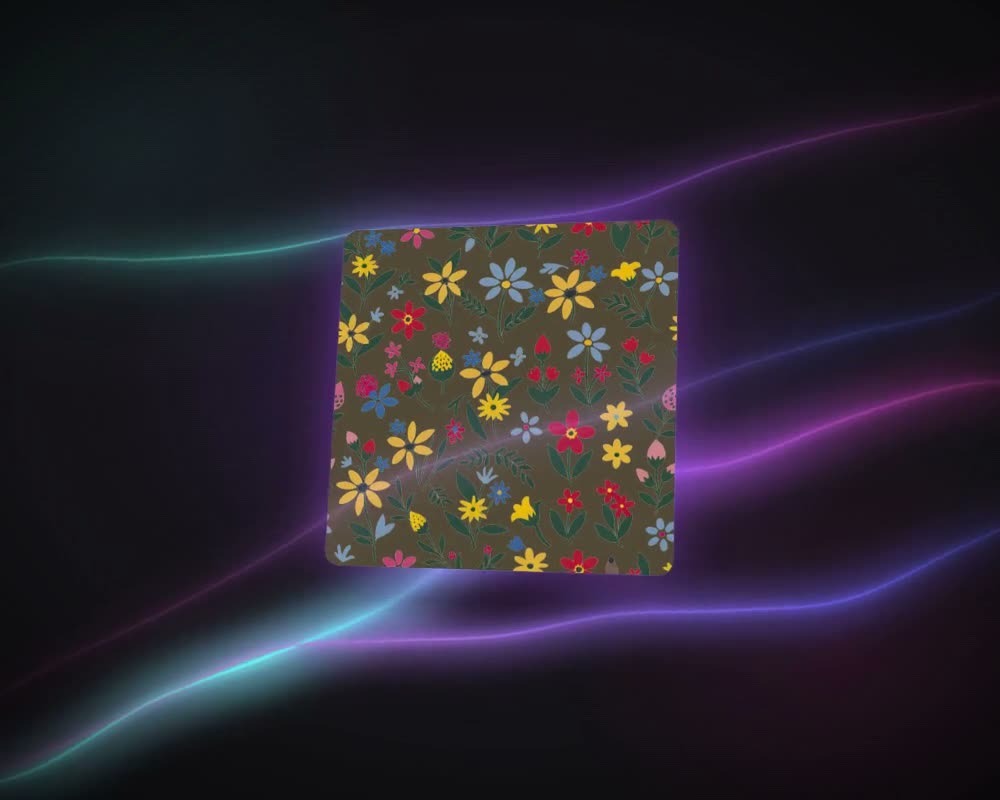
Composez un imprimé avec vos propres motifs dans MYTH Edit. Avec le Mode miroir activé, ce qui dépasse le bord du cadre revient du côté opposé : vous obtenez un module raccord.
Mode miroirVos propres motifs
Fonctionnement
Créer avec des éléments en trois étapes
- 01
Apportez vos motifs
Avec Ajouter une image…, placez vos éléments dans un cadre de MYTH Edit. Détourez un motif avec Supprimer l’arrière-plan, ou sélectionnez-le à la baguette magique puis utilisez Sélection vers nouveau calque.
- 02
Activez le Mode miroir
Ouvrez le menu du cadre et activez le Mode miroir. Déplacez, redimensionnez, faites pivoter et retournez les motifs, ou multipliez-les avec Dupliquer : ce qui dépasse un bord revient de l’autre côté.
- 03
Vérifiez et exportez
Ouvrez Aperçu en raccord pour voir la répétition à n’importe quelle taille de module, puis exportez à votre taille et à votre résolution d’impression, ou en TIFF avec calques : chaque motif reste alors sur son propre calque.
En pratique
Des motifs épars au raccord
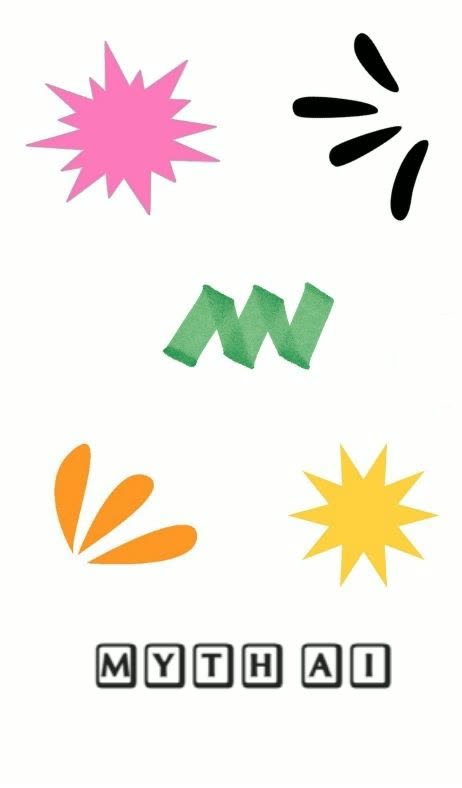
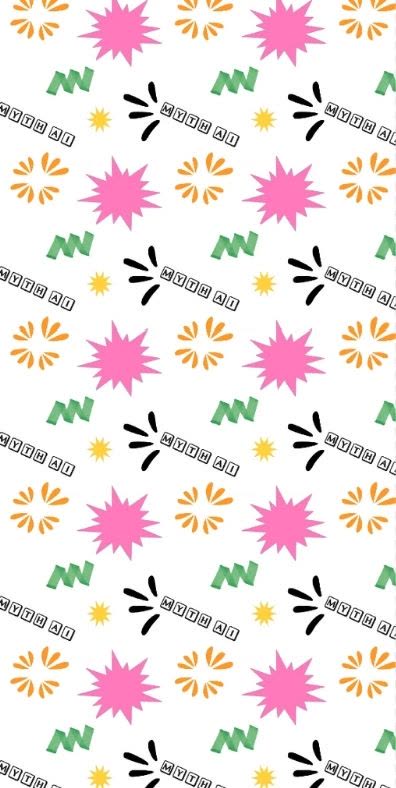
À gauche, six éléments séparés ; à droite, l’imprimé all-over composé avec eux.
Usages
Un raccord composé à la main
Tous les imprimés ne partent pas d’un prompt. Souvent, les motifs existent déjà : une fleur peinte, un croquis scanné, un logo, quelques formes. L’outil Créer avec des éléments, devenu le Mode miroir de MYTH Edit, transforme un cadre en module de raccord que vous composez vous-même. Placez un motif n’importe où : la partie qui sort par un bord continue depuis le bord opposé, et le module se raccorde à lui-même sans jointure visible.
Le cadre se répète en raccord droit (straight ou full drop repeat en anglais) : côte à côte et de haut en bas. Comme vous placez chaque motif vous-même, le Mode miroir convient aux compositions semées et all-over, aux petites fleurs et aux imprimés fantaisie, où les motifs flottent au lieu de s’aligner en rangées. Vérifiez le résultat avec Aperçu en raccord. Si une grille droite commence à se voir, ou si l’imprimé doit passer en raccord sauté ou brique, Rendre raccord crée une nouvelle version dans ce type de raccord et garde la vôtre. Le guide des types de raccord montre leurs différences.
Qui l’utilise, et pour quoi faire
Designers textile
Transformez une série de motifs peints ou dessinés à la main en raccord all-over semé ; chaque motif garde son propre calque pour les modifications suivantes.
Studios qui retravaillent leurs archives
Sortez des motifs d’anciens designs avec Supprimer l’arrière-plan ou Sélection vers nouveau calque, puis réorganisez-les dans un nouveau raccord.
Marques qui ont leurs propres visuels
Semez un logo, un monogramme ou des icônes de marque sur un module pour un imprimé all-over, et exportez-le à votre taille et à votre résolution d’impression.
Équipes linge de maison
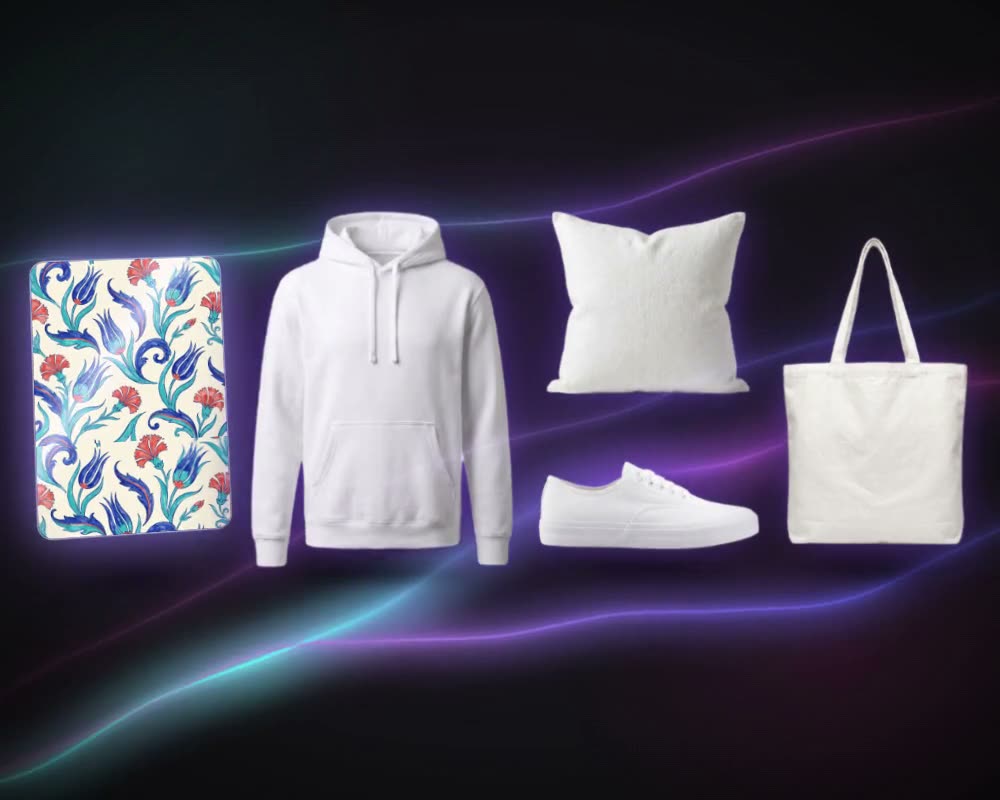
Composez un imprimé semé pour le linge de lit, les coussins ou le linge de table, vérifiez-le à taille réelle avec l’Aperçu d’impression A3, puis voyez-le sur une parure de lit avec le Générateur de mockups.
En détail
Ce qui entre, ce qui sort
- Où le trouver
- MYTH Edit : menu du cadre, Mode miroir. Les versions précédentes de MYTH l’appelaient Créer avec des éléments
- Fonctionnement
- Un calque qui dépasse le bord du cadre revient par le bord opposé : les bords du cadre se comportent comme ceux d’un module raccord
- Vos éléments
- Images de votre ordinateur, imports, générations, collections ou Galerie MYTH, plus du texte, des formes et des dessins
- Disposition
- Déplacement, échelle, rotation, retournement, duplication, groupes, opacité et 16 modes de fusion, calque par calque
- Vérification
- Aperçu en raccord avec taille du raccord, espacement et lignes de raccord ; Aperçu d’impression A3 à taille réelle
- Export
- TIFF, PNG, JPEG, WEBP, BMP, GIF ou PDF de 72 à 1 400 dpi, jusqu’à 8192 px ; le TIFF avec calques garde chaque élément séparé
- Coût
- Aucun crédit. Seuls les outils d’IA en consomment, comme la suppression d’arrière-plan avec le Modèle Pro
Questions
L’outil Créer avec des éléments
Une autre question ? Posez-la à l’équipe.
Où est passé Créer avec des éléments ?
Dans MYTH Edit. L’outil qui construisait un raccord sur un canevas vierge est devenu un réglage de cadre, le Mode miroir : il fonctionne donc avec les calques, les modes de fusion, la suppression d’arrière-plan et l’export.
Le résultat se répète-t-il vraiment sans jointure ?
Oui. Avec le Mode miroir activé, les bords du cadre se comportent comme ceux d’un module : un motif coupé à droite continue à gauche, un motif coupé en bas continue en haut. L’export et l’aperçu en raccord suivent la même règle.
Le Mode miroir reflète-t-il les motifs ?
Non. Malgré son nom, le Mode miroir ne retourne rien : il fait revenir les motifs de l’autre côté. Un motif qui dépasse le bord droit revient par la gauche, un motif qui dépasse le bas revient par le haut. Pour obtenir un reflet, dupliquez le motif et utilisez Retourner horizontalement ou Retourner verticalement.
Quel type de raccord obtient-on ?
Un raccord droit : le cadre se répète côte à côte et de haut en bas, sur une grille régulière. Pour un raccord sauté ou brique, lancez Rendre raccord sur le cadre terminé. C’est un outil d’IA, il consomme donc des crédits ; il crée une nouvelle version dans le type de raccord choisi, et l’original reste tel quel.
D’où viennent les motifs ?
De vos fichiers, de vos générations précédentes, de vos collections ou de la Galerie MYTH. Supprimer l’arrière-plan, la baguette magique ou la Sélection d’objet détourent un motif dans une image plus grande.
Puis-je garder les éléments modifiables ?
Oui. Téléchargez le cadre en TIFF avec calques : chaque élément arrive sur son propre calque, prêt à ouvrir dans Photoshop.
Est-ce que cela consomme des crédits ?
Non. La disposition et le passage d’un bord à l’autre se font dans l’éditeur. Seuls les outils d’IA consomment des crédits, comme la suppression d’arrière-plan avec le Modèle Pro.
Pattern AI · dans toutes les formules
Essayez-le sur votre propre design.
Toutes les formules incluent tous les outils. Les crédits arrivent sur votre compte dès que le paiement est confirmé.