图案 AI · 编辑器中 · 移除背景
背景移除器
留下纹样,去掉底色
MYTH Edit 中有两种模型:专业模型把每个纹样从面料上分离出来,放到白底上;免费模型不收费,输出透明 PNG。
专业或免费模型透明 PNG
使用方法
背景移除器三步上手
- 01
选择图片
在 MYTH Edit 中选中一个图片图层,从工具栏或“图层”菜单中选择移除背景。在对话创作里,生成结果的下一步操作中也有这一项。
- 02
选择模型
专业模型把纹样从面料或底色上逐个分离,在后面垫上白底。免费模型使用您设备的 GPU,把背景变成透明。
- 03
对比并完成
在原图和效果之间拖动对比,背景可以保持透明,也可以填上颜色,然后点完成。随时可以用恢复原图找回最初的图片。
效果示例
纹样逐个脱离底色
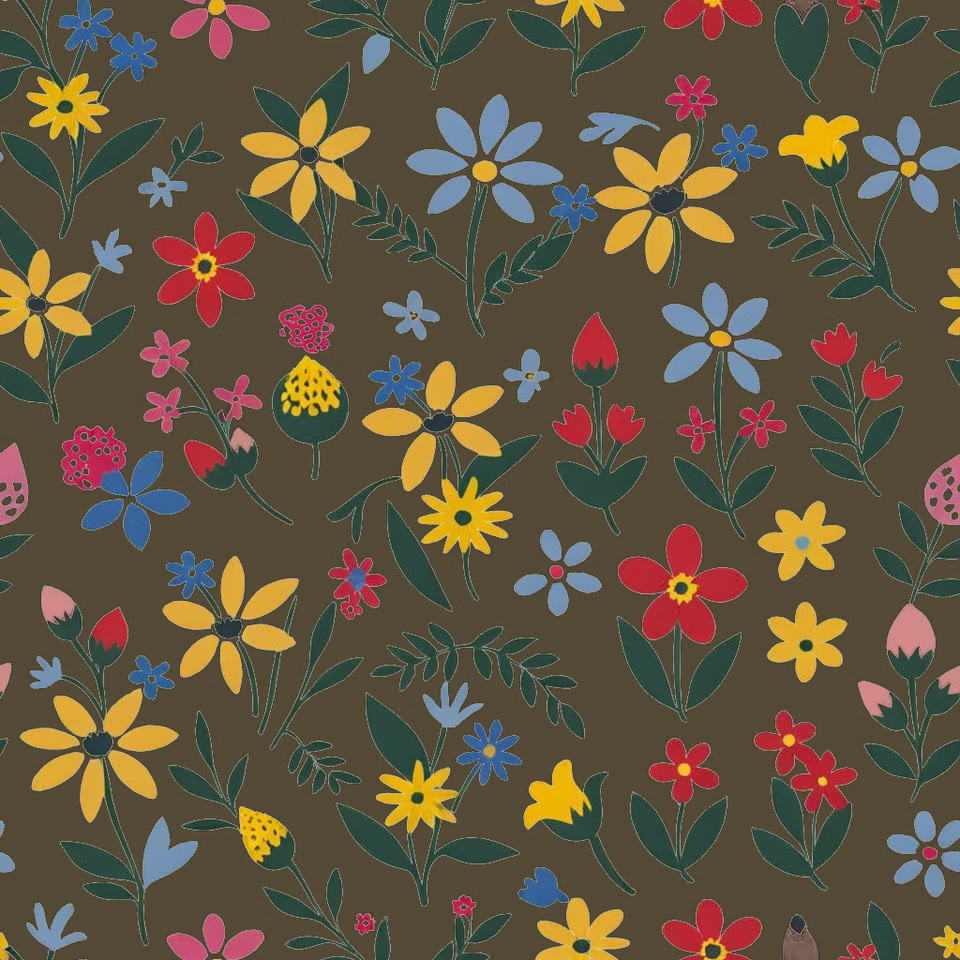
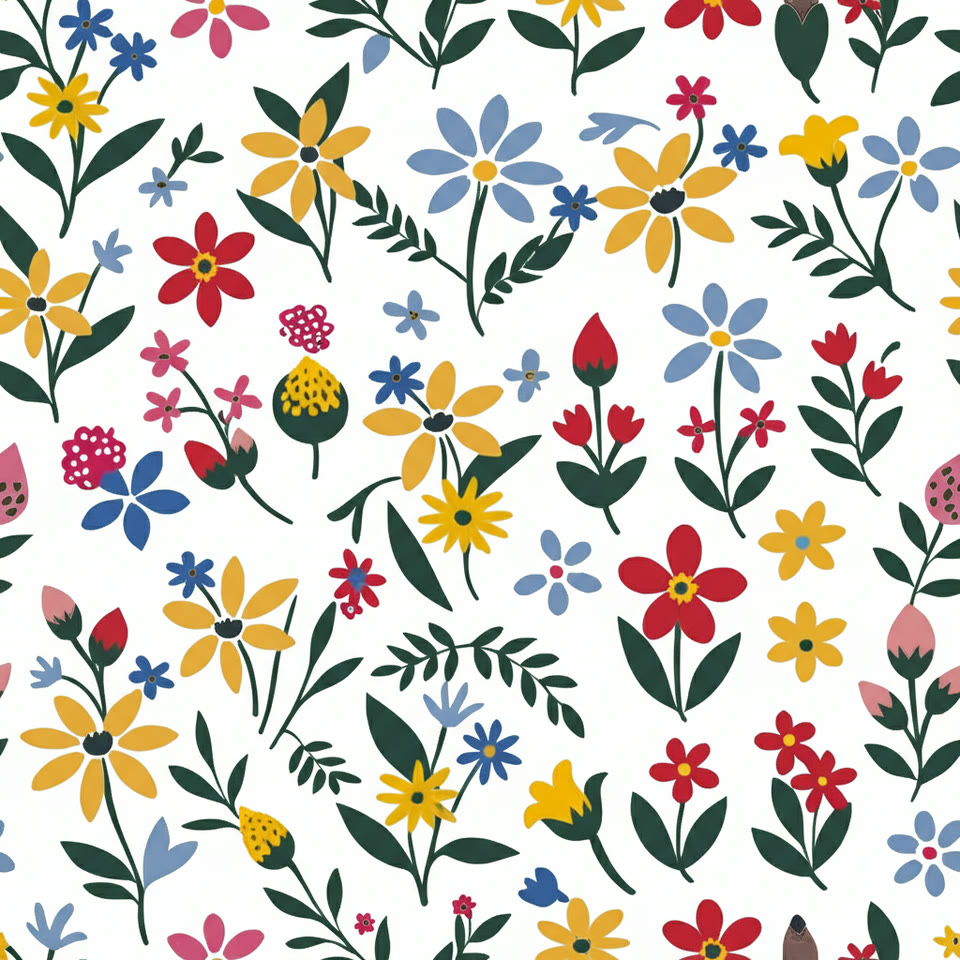
深色底上的花卉印花,使用专业模型前后的对比。每朵花、每片叶子都留在原位,只有底色变了。拖动即可对比。
适用场景
纹样干净,可以直接复用
在一款印花里,底色是背景,上面的花朵、人物或图形是纹样。把两者分开是日常工作:把旧设计里的纹样拿来再用,为服装单独抠出一个定位印花图形,或者不碰原画稿就换掉底色。手工用套索或蒙版来做,遇到繁密的花卉就很费时间,因为每片花瓣、每片叶子都有自己的边缘。
背景移除器在 MYTH Edit 里用两种模型完成这件事。专业模型适合面料、肌理或繁复底色上的纹样,会逐个元素分离,放到白底上。免费模型在您的设备上运行,不收费,输出透明 PNG。原图保留在图层里,新底色作为单独的图层放在纹样后面。
谁在用,用来做什么
花型设计师
从现有印花或档案里的设计中取出纹样,重新排成一款新的满版印花。
服装图形设计团队
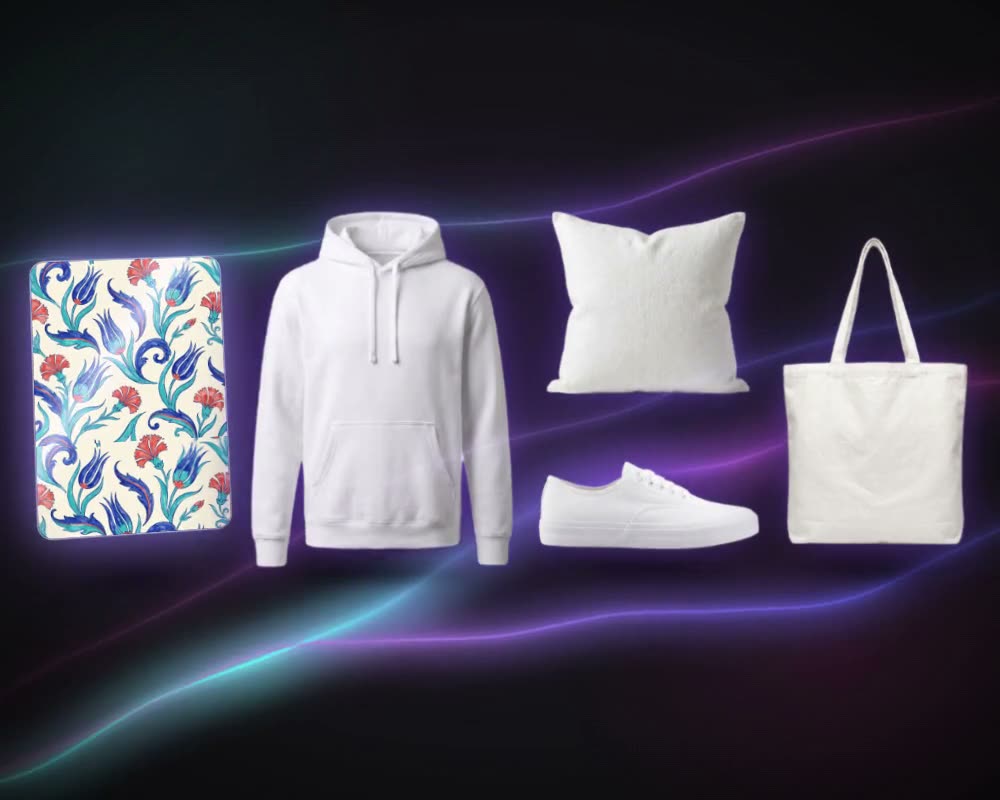
把定位印花图形抠成透明 PNG,用在 T 恤、卫衣或样机上。
家纺设计师
把中心纹样从底色上分离出来,换底色,或者用到靠垫和床品上。
产品和电商团队
把产品图放到透明或彩色背景上,用于产品目录或商品页。
规格
输入什么,得到什么
- 所在位置
- MYTH Edit 的工具栏和“图层”菜单;对话创作的生成结果中也可作为下一步操作
- 专业模型
- 每次 2 点积分。AI 把纹样从面料或背景上逐个分离,并在后面垫上白底
- 免费模型
- 不消耗积分。在您设备的 GPU 上运行,把背景变成透明(PNG)
- 适用对象
- 每次处理一个图片图层:来自电脑、上传和生成记录、收藏或 MYTH 画廊
- 新背景
- 透明、预设颜色或取色器中的任意颜色(包括 Pantone 和您的色板);作为单独的颜色图层放在后面
- 原图
- 保留在图层里:随时可以再次对比或恢复
- 运行失败时
- 积分退回
常见问题
关于背景移除器
还有别的问题?咨询团队。
该用哪个模型?
专业模型适合面料、肌理或繁复底色上的纹样:它把每个元素分离出来,放到白底上。免费模型适合较简单的图片:在您自己的设备上运行,不收费,背景保持透明。
原图会丢失吗?
不会。原图保留在图层里。可以再次打开对比,在两者之间拖动查看,也可以一键恢复原图。
可以在纹样后面换一个新底色吗?
可以。选择预设颜色,或在取色器中选任意颜色,包括 Pantone 和您保存的色板。新底色作为单独的颜色图层放在纹样后面,之后还能修改,导出时也会包含在内。
费用是多少?
专业模型每次消耗 2 点积分,免费模型不消耗积分。如果运行失败,积分会退回余额。
分离出的纹样之后还能做什么?
可以用镜像模式把它们排成循环图案,用配色方案换色,或用样机生成器贴到产品上,全程不用离开 MYTH Edit。
怎样从服装照片里取出印花?
先用图案提取器:它会找出照片里的图案,把您选中的提取成平整、干净的设计稿,没有褶皱和阴影。然后再用背景移除器把纹样从这款印花的底色上分离出来。