- Todo en MYTH
- Pattern AI
- Vectorizador
Pattern AI · En el editor · de imagen a vector
Vectorizador
Nítido a cualquier tamaño, una capa por color.
Convierte un diseño ráster en un SVG que se mantiene nítido a cualquier tamaño. Cada color pasa a ser una capa propia que puedes mover, recolorear, fusionar o dividir antes de descargar el archivo.
Una capa por colorSVG
Cómo funciona
Vectorizador en tres pasos
- 01
Elige el marco
En MYTH Edit, selecciona un marco, abre Vectorizador en la barra de herramientas y pulsa Convertir en vector, o elige Vectorizar marco… en su menú de clic derecho. El marco original se queda donde está.
- 02
Elige los colores
Déjalo en Automático y MYTH encuentra los colores, o cambia a Elegir colores y marca hasta 24 en la imagen. Los créditos, según el tamaño, aparecen antes de pulsar Vectorizar.
- 03
Edita y descarga
El vector llega en un marco nuevo, con una capa por color. Usa Fusionar la selección, Reducir colores similares o recolorea una capa, y luego Descargar SVG.
En acción
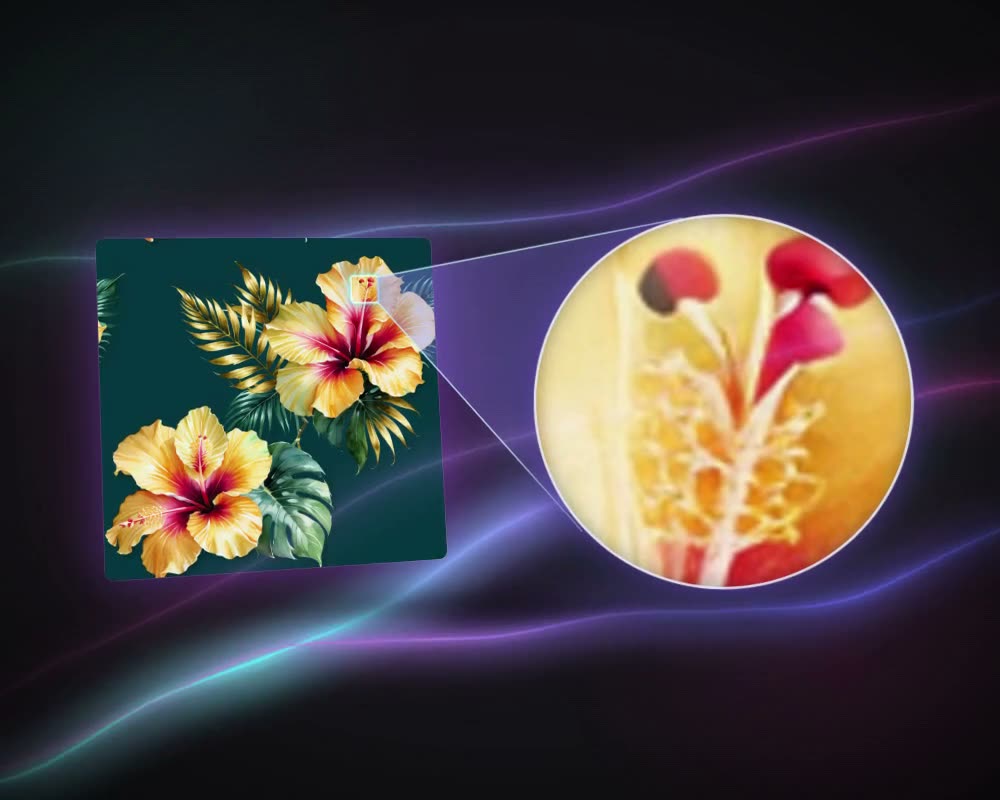
Amplía. El vector sigue nítido
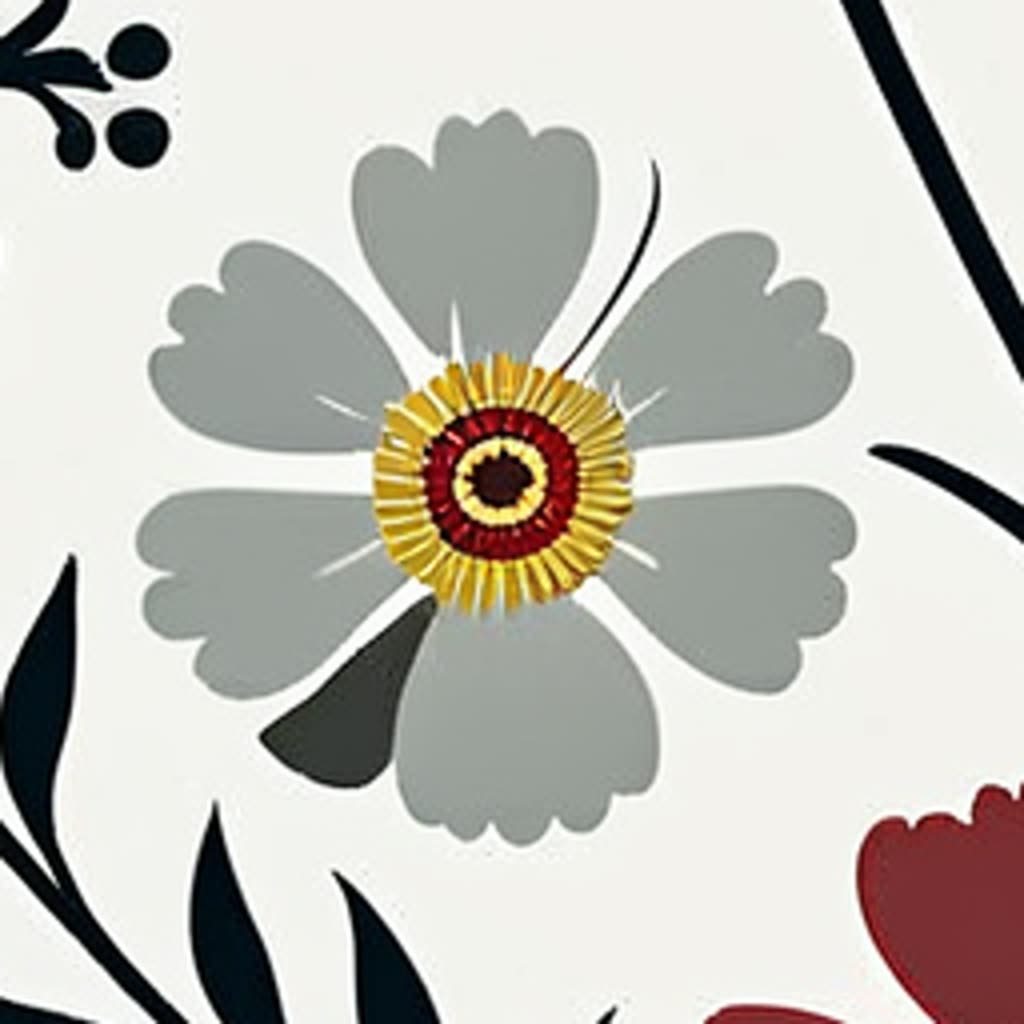
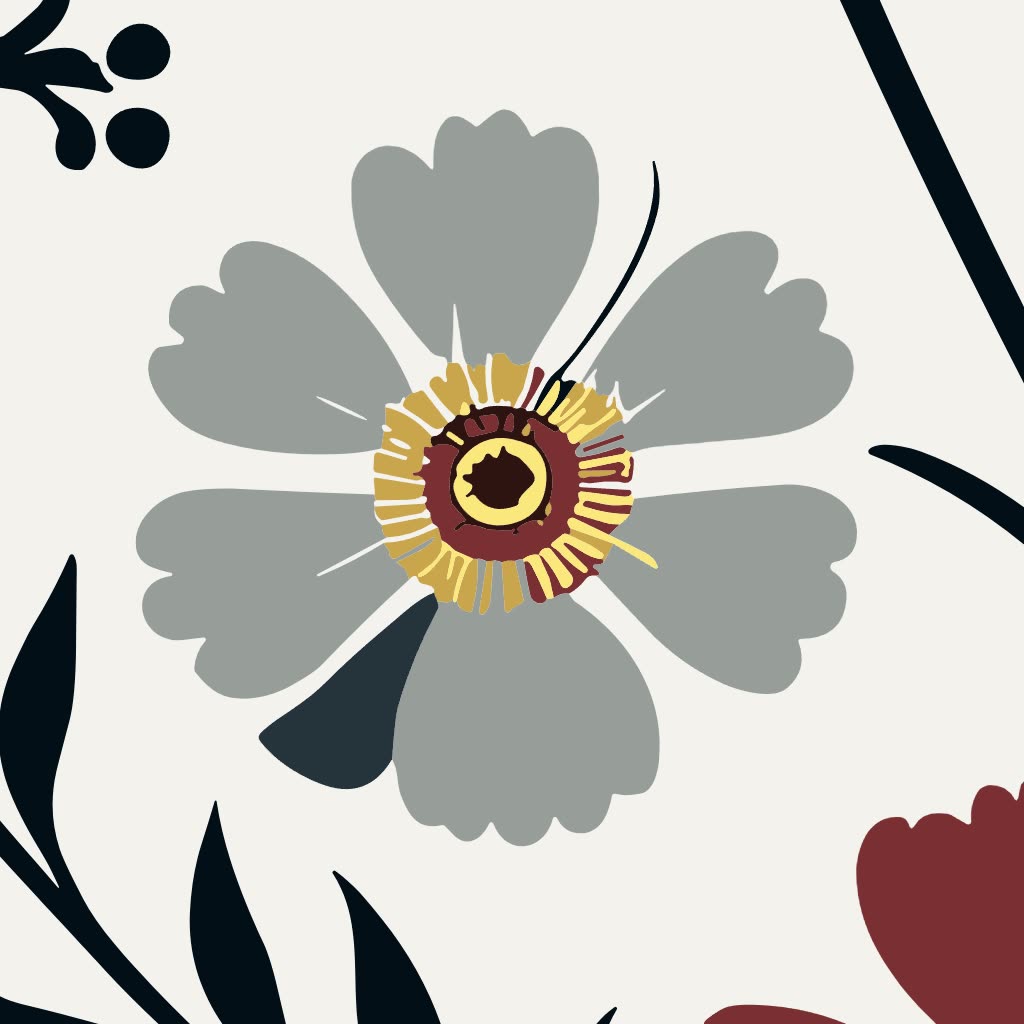
La misma flor a cuatro veces su tamaño. Los píxeles originales se emborronan; el SVG del Vectorizador mantiene nítidos todos los bordes. Arrastra para comparar.
Producción para estampar
Separación de colores, una capa por color
La serigrafía y la estampación rotativa aplican un color cada vez, cada uno con su propia pantalla, así que un estampado tiene que separarse en sus colores antes de hacer las pantallas. El Vectorizador de MYTH Edit separa mientras vectoriza: el diseño ráster se convierte en un SVG con cada color en su propia capa. En Automático, MYTH encuentra los colores; con Elegir colores marcas hasta 24 en la imagen y el vector se construye exactamente con esa paleta.
Menos colores, menos pantallas. Reducir colores similares fusiona las capas iguales o cercanas, Fusionar la selección une las que elijas y cualquier capa puede tomar un color exacto del selector, Pantone y Coloro incluidos. Exportar esta capa como SVG guarda un solo color como archivo propio. Y como el resultado es vectorial, el mismo estampado pasa de una muestra a una cortina o a una funda de edredón con bordes limpios.
Para la estampación digital, que imprime directamente desde la imagen, quédate con el ráster y amplíalo con Upscale Pro. Para probar colores nuevos sin vectorizar, Colorway divide el mismo diseño en capas de color en tu navegador, gratis.
Quién lo usa y para qué
Estudios de estampado
Separa un diseño en una paleta fija, reduce el número de colores para las pantallas y entrega cada color en su propia capa.
Fábricas textiles
Convierte el diseño ráster de un cliente en capas de color limpias, iguala cada capa con una referencia Pantone o Coloro y conserva el marco original al lado.
Textil hogar y gran formato
Lleva un mismo diseño de un cojín a una cortina o a un juego de ropa de cama sin bordes borrosos: un vector no tiene píxeles que agrandar.
Equipos que terminan en un editor vectorial
Descarga el SVG y sigue en el programa vectorial que ya usas, con cada color reunido en su propio grupo.
Los detalles
Qué entra y qué sale
- Dónde está
- MYTH Edit: la barra de herramientas o el menú de clic derecho de un marco; también como siguiente paso en los resultados de Crear con chat
- Entrada
- Cualquier marco del lienzo. Los marcos de más de 2048 × 2048 se vectorizan a tamaño reducido; el vector se mantiene nítido a cualquier tamaño
- Separación de colores
- Automático (MYTH encuentra los colores) o Elegir colores (eliges hasta 24 en la imagen)
- Resultado
- Un marco vectorial nuevo junto al original, con una capa por color; descarga el SVG o exporta en SVG las capas que selecciones
- Herramientas de capas
- Fusionar la selección, Dividir por color original, Reducir colores similares, color de capa, Restablecer posiciones, Volver al vector original
- Colores de capa
- Desde el selector de color de MYTH: HEX, RGB, CMYK, HSL o HSB, y también Pantone, Coloro y tus propias paletas
- Precio
- Créditos según el tamaño del marco, visibles antes de empezar. Crear y descargar el SVG es gratis; una ejecución fallida se reembolsa
Preguntas
Sobre el Vectorizador
¿Algo más? Pregunta al equipo.
¿Qué obtengo?
Un SVG en un marco nuevo junto a tu diseño, con cada color en su propia capa. Puedes mover, recolorear, fusionar o dividir las capas antes de descargarlo, y el original en ráster queda intacto.
¿Cuántos colores tendrá el vector?
En Automático, MYTH los lee del diseño. Con Elegir colores marcas hasta 24 colores en la imagen y el vector se construye exactamente con esa paleta.
Hay demasiadas capas. ¿Puedo simplificarlas?
Sí. Reducir colores similares fusiona las capas con colores iguales o cercanos, y Fusionar la selección une las capas que elijas. Dividir por color original deshace una fusión.
Moví una capa sin querer. ¿Puedo devolverla a su sitio?
Restablecer posiciones devuelve las capas seleccionadas, o todas, a su sitio de origen. Volver al vector original restablece colores, fusiones y posiciones de una vez.
¿Cuántos créditos usa?
La vectorización se cobra según el tamaño del marco, y ves los créditos antes de pulsar Vectorizar. Crear y descargar el SVG se hace en tu navegador y es gratis, y si la ejecución falla, se devuelve el crédito.
¿Sirve para separaciones de serigrafía?
Te da la división por colores de la que parten las separaciones: un SVG con una capa por color, una paleta que puedes fijar con Elegir colores y cualquier capa exportada como SVG propio con Exportar esta capa como SVG. Las pantallas en sí se hacen en tu fase de separación o grabado, fuera de MYTH.
Pattern AI · en todos los planes
Pruébalo con tu propio diseño.
Todos los planes incluyen todas las herramientas. Los créditos llegan a tu cuenta en cuanto se confirma el pago.