- Todo en MYTH
- Product AI
- Sketch to Reality
Product AI · Del boceto al render
Sketch to Reality
Del boceto a la imagen de producto.
Sube un boceto o un dibujo técnico, elige la categoría de producto y define el material para toda la pieza o zona por zona. MYTH genera a partir de él una imagen de producto realista.
24 categorías + la tuyaMaterial por zonas
Cómo funciona
Sketch to Reality en tres pasos
- 01
Añade el boceto
Sube un boceto o un dibujo técnico, o pulsa Dibujar un boceto para dibujarlo en MYTH Edit y traerlo con Usar como boceto. La Imagen de inspiración es opcional.
- 02
Di qué es
Elige la Categoría de producto y, si quieres, un Color principal y los Detalles del diseño. En Material, descríbelo, añade una imagen de tela o elige Por área.
- 03
Renderiza
Elige la relación de aspecto y 1K, 2K o 4K, y pulsa Representar boceto. Los créditos dependen de la resolución y los ves antes de empezar.
En acción
Dibujado y renderizado
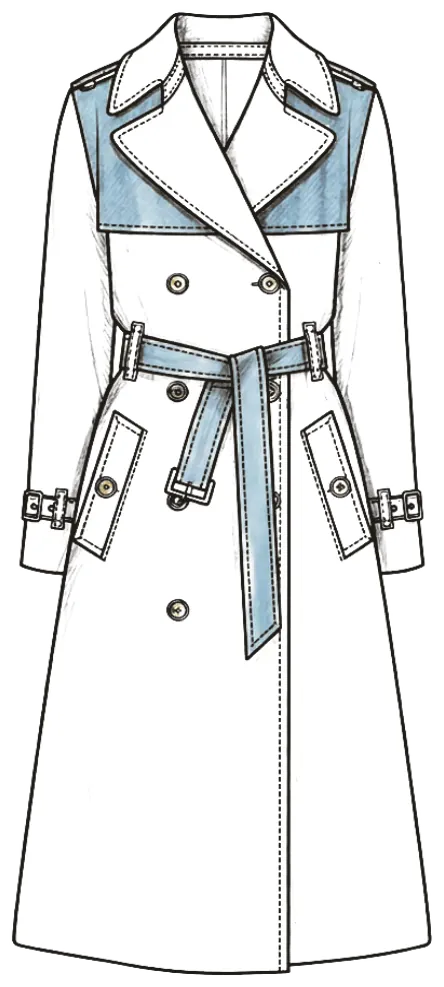
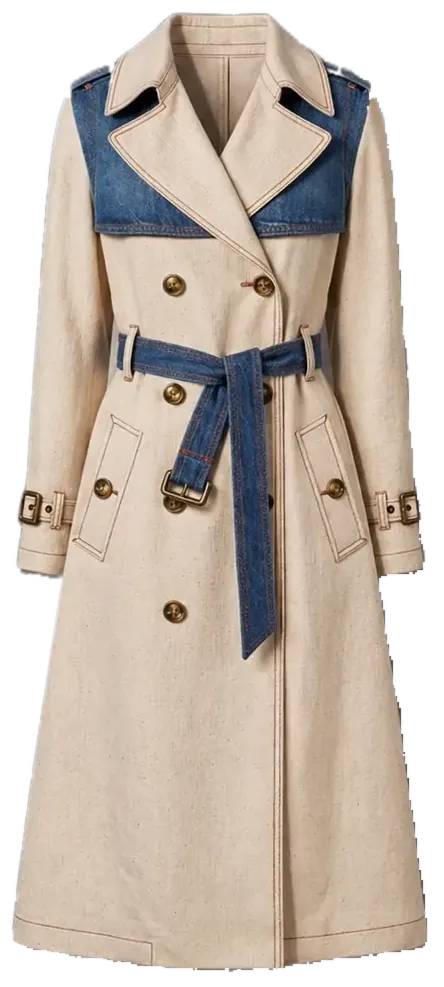
Un boceto en color de una gabardina con canesú y cinturón de denim, y la imagen de producto generada a partir de él. Arrastra para comparar.
Para qué sirve
Mira el diseño antes que la muestra
Un boceto o un dibujo técnico dice qué debe ser un producto; un render enseña cómo se verá. Sketch to Reality convierte lo uno en lo otro. Sube el dibujo, elige una de las 24 categorías de producto o describe la tuya, y define el material con palabras, con una imagen de tela o zona por zona, para que cada pieza (el cuerpo, el cuello o los puños, por ejemplo) lleve su propio material. MYTH genera una imagen de producto realista a 1K, 2K o 4K.
Úsalo como primer vistazo a la muestra: valora proporciones, materiales y color con el equipo o con un comprador antes de hacer la muestra física. Las categorías van de la ropa, el calzado y los bolsos a los juegos de cama, las toallas, las cortinas, las alfombras y los muebles, así que sirve tanto para textil hogar como para moda. En sentido contrario, De muestra a dibujo convierte una foto de producto en un dibujo técnico plano, y Crear producto parte de palabras o de una foto en lugar de un dibujo.
Quién lo usa y para qué
Equipos de diseño de moda
Convierte un dibujo plano o una ilustración en color en una imagen de producto, y revisa proporciones, tejido y color antes de cortar nada.
Equipos de textil hogar
Haz el render de juegos de cama, toallas, cortinas y fundas de almohada a partir de un dibujo, con una imagen de tela que hace de material.
Alfombras, muebles e interiores
Cada uno tiene su propia categoría, igual que la cerámica y las escenas de interior, exterior y paisaje, y todas llevan los mismos controles de material.
Presentaciones a compradores
Enseña al cliente una imagen realista de una propuesta cuando todavía es un dibujo, con el color principal nombrado según su Pantone más cercano.
Los detalles
Qué entra y qué sale
- Boceto
- Obligatorio: un boceto o un dibujo técnico, subido o dibujado con el lápiz de MYTH Edit
- Categoría de producto
- Obligatoria. 25 opciones: 24 categorías, de Prenda superior, Vestidos y Calzado a Juegos de cama, Alfombras, Muebles e Interior, más Otra cosa… con tus propias palabras
- Color principal
- Opcional. Auto lo toma del boceto; el color que elijas se nombra según su Pantone más cercano
- Material
- Describir con palabras, una Imagen de tela para todo el boceto o Por área: un material propio para cada zona
- Detalles del diseño
- Hasta 2000 caracteres para avíos, pespuntes, herrajes o gramaje del tejido. Si lo dejas vacío, se eligen por ti materiales y detalles adecuados
- Imagen de inspiración
- Opcional: una segunda imagen en la que inspirarse
- Resultado
- 10 relaciones de aspecto (3:4 para prendas inferiores y ropa de abrigo, 1:1 para el resto si no la cambias) a 1K, 2K o 4K
- Precio
- Según la resolución: 2K cuesta el doble que 1K, y 4K, el cuádruple; si la generación falla, se devuelven los créditos
Preguntas
Sobre Sketch to Reality
¿Algo más? Pregunta al equipo.
¿Qué tipo de boceto sirve?
Un boceto o un dibujo técnico, subido como imagen; la gabardina de arriba empezó siendo un boceto en color. También puedes dibujarlo con el lápiz de MYTH Edit y traerlo de vuelta directamente con Usar como boceto.
¿Cómo controlo los materiales?
De tres formas: descríbelos con palabras (charol, gamuza, denim, seda, punto…), añade una imagen de tela para toda la pieza o elige Por área y da a cada zona del boceto su propio material. Cada zona se selecciona con la varita mágica o con Selección de objeto.
¿Tengo que completar todos los campos?
No. Solo el boceto y la categoría de producto son obligatorios. Si dejas el color en Auto, se toma del boceto; si dejas vacíos los detalles del diseño, se eligen materiales y detalles adecuados para la categoría.
¿Qué productos abarca?
Veinticuatro categorías: ropa, de prendas superiores y vestidos a ropa de playa y calcetines, calzado, bolsos, sombreros, bufandas, joyería y gafas; muebles, alfombras, cerámica, juegos de cama, toallas, cortinas y fundas de almohada para el hogar; escenas de interior, exterior y paisaje. Para cualquier otra cosa, elige Otra cosa… y describe tú el producto.
¿Cuánto cuesta un render?
Depende de la resolución: 2K cuesta el doble que 1K, y 4K, el cuádruple. Ves los créditos antes de pulsar Representar boceto, y si la generación falla, se te devuelven.
¿En qué se diferencia de Crear producto?
Crear producto parte de palabras o de una foto. Sketch to Reality parte de tu dibujo y hace el render de ese diseño, con controles de categoría, color y material pensados para ello.
Product AI · en todos los planes
Pruébalo con tu propio diseño.
Todos los planes incluyen todas las herramientas. Los créditos llegan a tu cuenta en cuanto se confirma el pago.