- Todo en MYTH
- Pattern AI
- Eliminador de fondo
Pattern AI · En el editor · Quitar fondos
Eliminador de fondo
Fuera el fondo, quedan los motivos.
Dos modelos en MYTH Edit: el Modelo Pro separa cada motivo de la tela y lo pone sobre blanco; el Modelo gratuito deja un PNG transparente sin gastar créditos.
Modelo Pro o gratuitoPNG transparente
Cómo funciona
Eliminador de fondo en tres pasos
- 01
Selecciona la imagen
En MYTH Edit, selecciona una capa de imagen y elige Eliminar fondo en la barra de herramientas o en el menú Capa. Los resultados de Crear con chat también lo proponen como siguiente paso.
- 02
Elige el modelo
El Modelo Pro separa los motivos de la tela o del fondo, elemento a elemento, y pone blanco detrás. El Modelo gratuito usa la GPU de tu dispositivo y deja el fondo transparente.
- 03
Compara y termina
Desliza entre Original y Resultado, deja el fondo transparente o dale un color y haz clic en Listo. Con Restaurar original recuperas la primera imagen cuando quieras.
En acción
Fuera del fondo, motivo a motivo
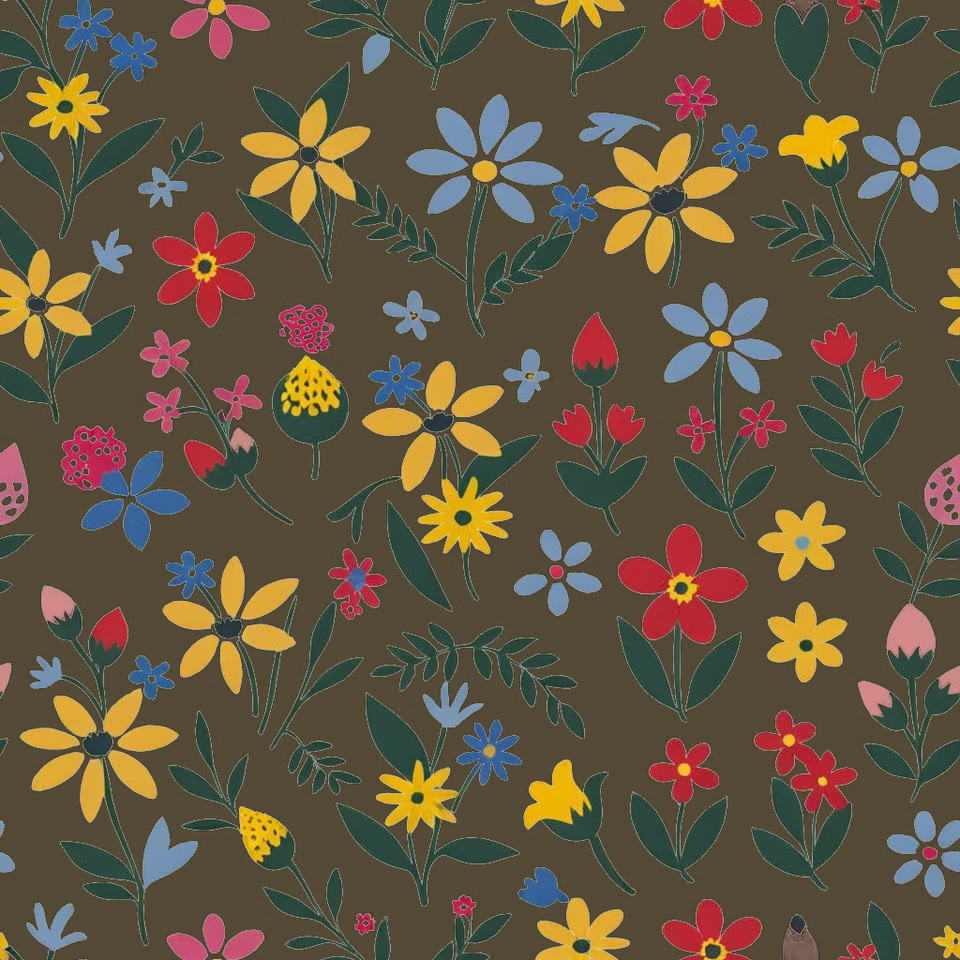
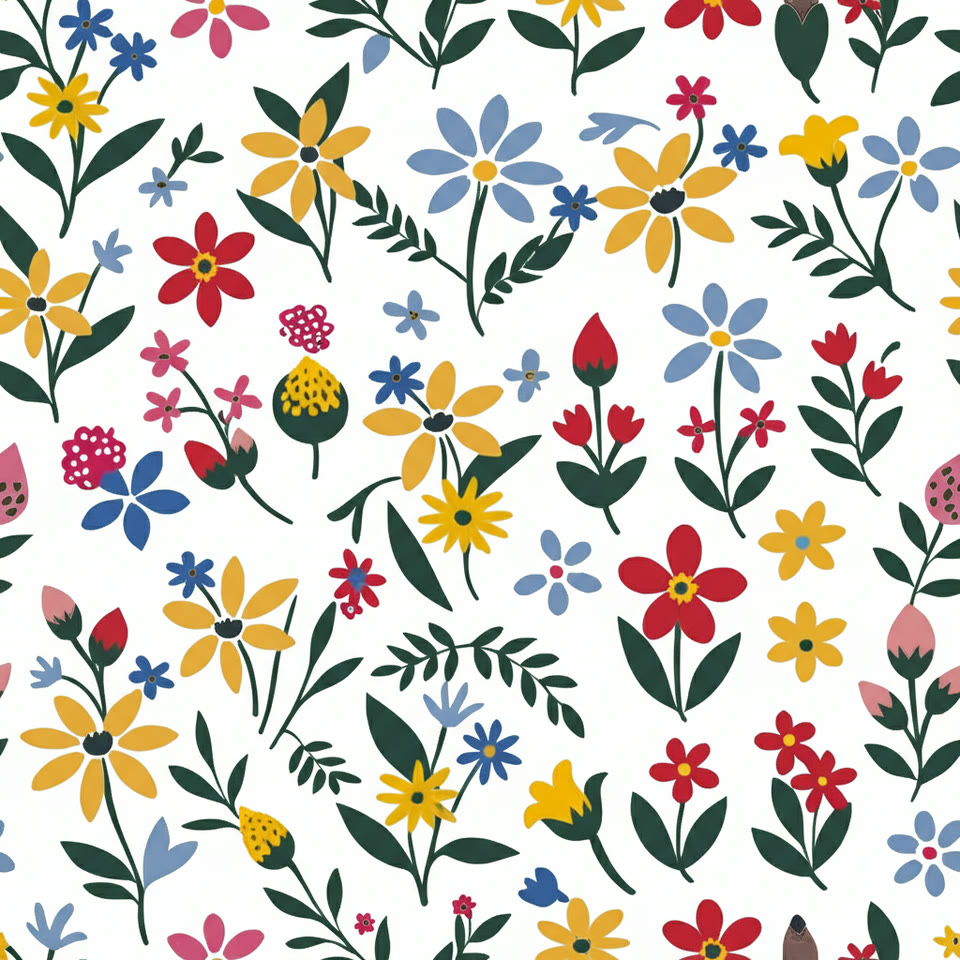
Un estampado floral sobre fondo oscuro, antes y después del Modelo Pro. Cada flor y cada hoja siguen en su sitio; solo cambia el fondo. Desliza para comparar.
Para qué sirve
Motivos limpios, listos para reutilizar
En un estampado, el fondo es lo que queda detrás, y las flores, figuras o gráficos que lleva encima son los motivos. Separarlos es trabajo de todos los días: para reutilizar un motivo de un diseño antiguo, para recortar un gráfico localizado para una prenda o para cambiar el color del fondo sin tocar el diseño. A mano, con el lazo o con una máscara, en un floral recargado se tarda mucho, porque cada pétalo y cada hoja tienen su propio borde.
El Eliminador de fondo lo hace en MYTH Edit con dos modelos. El Modelo Pro está pensado para motivos sobre tela, sobre una textura o sobre un fondo recargado: los separa elemento a elemento y los pone sobre blanco. El Modelo gratuito funciona en tu dispositivo y deja un PNG transparente sin gastar créditos. El original se queda con la capa, y el nuevo color de fondo entra como una capa propia detrás de los motivos.
A partir de ahí, ordena los motivos en un estampado continuo con Crear con elementos, cámbiales el color con Colorway o ponlos en un producto con el Generador de mockups.
Quién lo usa y para qué
Diseño de estampados
Saca motivos de un estampado que ya tienes o de un diseño de archivo y recolócalos en un nuevo estampado all over.
Equipos de gráfica de moda
Recorta un gráfico localizado como PNG transparente para una camiseta, una sudadera o un mockup.
Diseño de textil hogar
Separa un motivo central de su fondo para cambiar el color del fondo o para reutilizarlo en cojines y ropa de cama.
Equipos de producto y comercio electrónico
Pon una imagen de producto sobre un fondo transparente o de color para un catálogo o una ficha de producto.
Los detalles
Qué entra y qué sale
- Dónde está
- MYTH Edit, en la barra de herramientas y en el menú Capa; también como siguiente paso en los resultados de Crear con chat
- Modelo Pro
- 2 créditos cada vez. La IA separa los motivos de la tela o del fondo, elemento a elemento, y les pone un fondo blanco detrás
- Modelo gratuito
- Sin créditos. Funciona con la GPU de tu dispositivo y deja el fondo transparente (PNG)
- Se aplica a
- Una capa de imagen cada vez: desde tu dispositivo, tus subidas y generaciones, tus colecciones o la Galería MYTH
- Fondo nuevo
- Transparente, un color predefinido o cualquier color del selector, con Pantone y tus paletas incluidos; queda detrás como una capa de color propia
- Original
- Se guarda con la capa: vuelve a comparar o restáuralo cuando quieras
- Si el proceso falla
- Se devuelve el crédito
Preguntas
Sobre el Eliminador de fondo
¿Algo más? Pregunta al equipo.
¿Qué modelo uso?
El Modelo Pro está pensado para motivos sobre tela, sobre una textura o sobre un fondo recargado: separa cada elemento y lo pone sobre blanco. El Modelo gratuito va mejor con imágenes sencillas: funciona en tu propio dispositivo, no cuesta nada y deja el fondo transparente.
¿Pierdo la imagen original?
No. El original se queda con la capa. Abre otra vez la comparación para deslizar entre las dos versiones, o recupera el original con un clic.
¿Puedo poner un color nuevo detrás de los motivos?
Sí. Elige un color predefinido o cualquiera del selector, con Pantone y tus paletas guardadas incluidos. Entra como una capa de color aparte detrás de los motivos, así que puedes cambiarlo más tarde, y se incluye al exportar.
¿Cuántos créditos usa?
El Modelo Pro usa 2 créditos cada vez y el Modelo gratuito, ninguno. Si el proceso falla, el crédito vuelve a tu saldo.
¿Qué puedo hacer después con los motivos?
Puedes ordenarlos en un rapport con el Modo espejo, cambiarles el color con Colorway o ponerlos en un producto con el Generador de mockups, todo sin salir de MYTH Edit.
¿Cómo saco el estampado de la foto de una prenda?
Empieza por el Extractor de patrones: encuentra los estampados de la foto y extrae los que elijas como diseños planos y limpios, sin pliegues ni sombras. Después, el Eliminador de fondo puede separar los motivos del fondo de ese estampado.

Pattern AI · en todos los planes
Pruébalo con tu propio diseño.
Todos los planes incluyen todas las herramientas. Los créditos llegan a tu cuenta en cuanto se confirma el pago.