Qué significa continuo en estampación
Una tela estampada es un módulo repetido muchas veces a lo largo y a lo ancho del rollo. Si los bordes del módulo no coinciden exactamente, cada unión se ve como una línea, un hueco o un motivo cortado, y en una cortina o una funda de edredón esa línea vuelve cada pocos centímetros. En un patrón continuo, lo que sale por un borde del módulo vuelve a entrar por el borde opuesto, así que las uniones desaparecen.
Un patrón siempre es continuo para un tipo de rapport concreto. Un módulo hecho para un rapport en bloque casa en línea recta; uno hecho para un half drop (medio salto) casa con un desplazamiento de medio módulo. Decide primero el tipo: la guía de tipos de rapport explica cada uno.
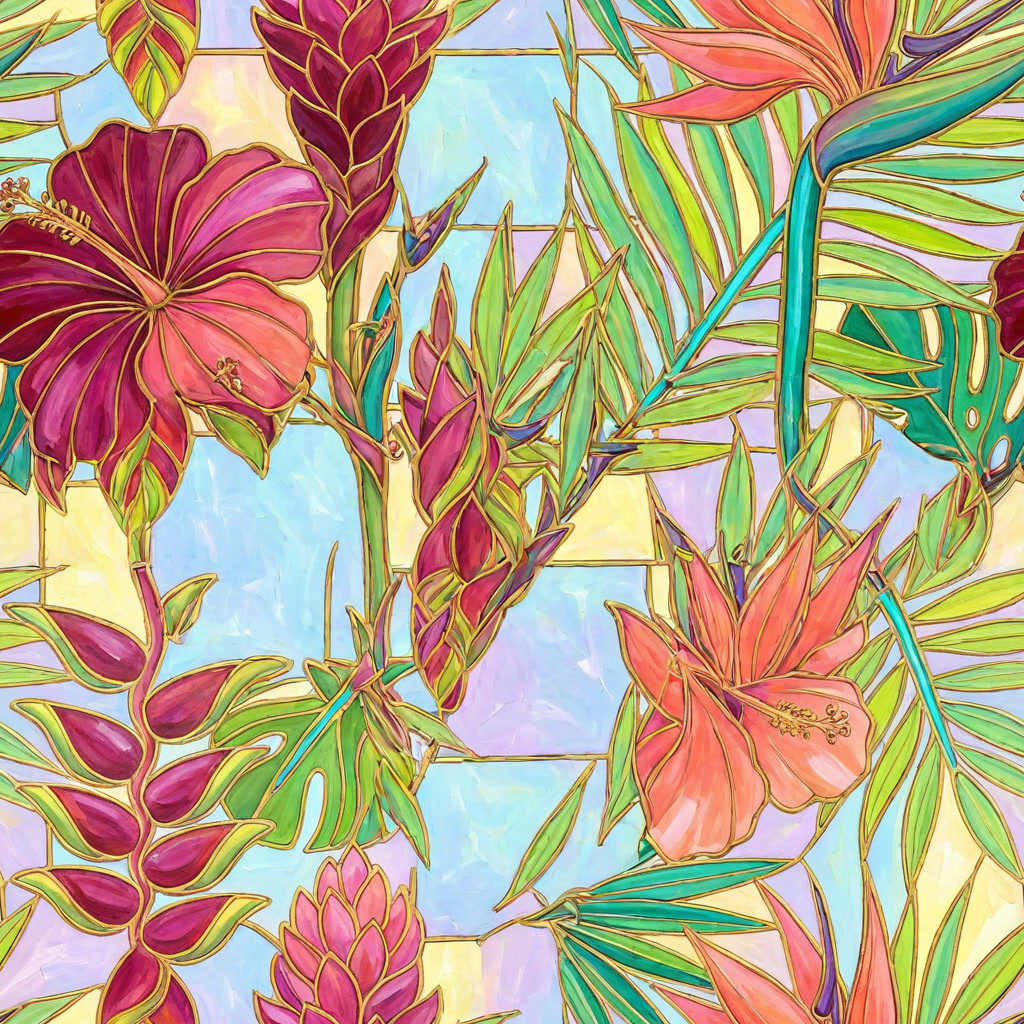
El módulo del rapport
El módulo, o unidad del rapport, es el rectángulo más pequeño con el que se construye el estampado. Antes de dibujar, planifica tres cosas:
- Su tamaño a escala de impresión, en centímetros o pulgadas. De él depende la escala de los motivos en la tela.
- Su resolución, en píxeles a los DPI que pide tu estampador: píxeles = centímetros × DPI ÷ 2,54.
- El tipo de rapport, que decide cómo tienen que casar sus bordes.
Deja sitio para los motivos que cruzan los bordes. En un buen rapport siempre hay motivos que pasan por encima del límite del módulo, y así el ojo no lo encuentra.
A mano en Photoshop
- Dibuja el centro. En un lienzo del tamaño de tu módulo, coloca los motivos en el centro, sin tocar los bordes.
- Desplaza. Elige Filter › Other › Offset (Filtro › Otro › Desplazamiento), introduce la mitad del ancho y la mitad del alto y marca Wrap Around (Dar la vuelta). Ahora los bordes antiguos se juntan en una cruz en el centro del lienzo, y los bordes exteriores nuevos ya casan entre sí.
- Limpia las uniones. Rellena la cruz con motivos, mueve los elementos que hayan quedado mal cortados y retoca cualquier línea o salto de color a lo largo de ella. No toques los bordes exteriores.
- Previsualiza el rapport. Activa View › Pattern Preview (Vista › Previsualización de motivo) para ver el lienzo repetido a su alrededor mientras trabajas, y ajusta la separación hasta que no aparezcan huecos ni líneas.
- Define el motivo. Selecciona todo y elige Edit › Define Pattern (Edición › Definir motivo). Para una última revisión, rellena con él un lienzo de prueba grande a escala de impresión.
Para un half drop o un ladrillo, construye primero el rectángulo mayor, de dos módulos de ancho o de dos de alto, como muestran las guías de half drop y de ladrillo.
En Illustrator
Selecciona la ilustración y elige Object › Pattern › Make (Objeto › Motivo › Crear). El panel Pattern Options (Opciones de motivo) muestra el rapport en directo alrededor del módulo. Elige un Tile Type (Tipo de mosaico): Grid (Cuadrícula) para un bloque, Brick by Row (Ladrillo por fila) para un ladrillo, Brick by Column (Ladrillo por columna) para un half drop, o una de las composiciones hexagonales. Fija el ancho y el alto del módulo, o ajústalo al tamaño de la ilustración, y mueve los motivos hasta que la separación sea uniforme. El motivo se guarda como muestra y, como es vectorial, se puede ampliar a cualquier tamaño de impresión sin perder nitidez.
Con IA, en MYTH
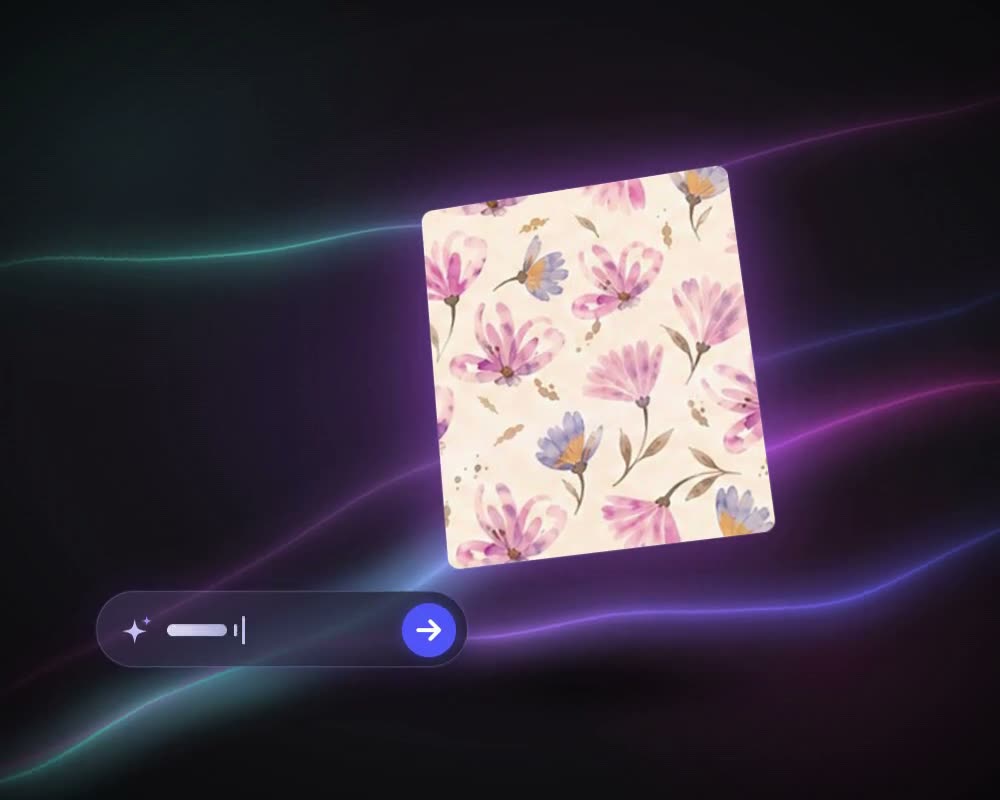
MYTH puede hacer el rapport por ti, de dos formas:
- Genéralo directamente como rapport. En Crear patrón, elige el modo Normal y fija el Modo de repetición: Bloque, Media caída (half drop), Ladrillo, Horizontal o Vertical. El diseño sale ya como rapport. El modo Pro crea imágenes sueltas de hasta 4K; los rapports se hacen en Normal.
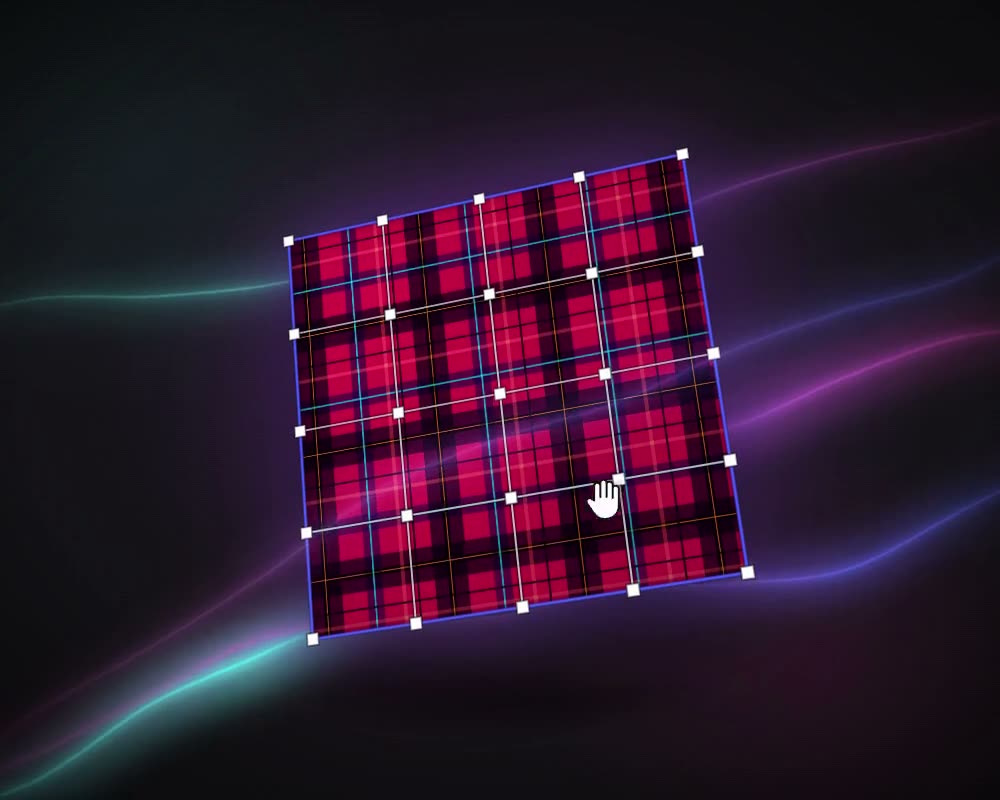
- Convierte cualquier diseño en rapport. Hacer continuo toma una imagen subida o cualquier resultado, también las imágenes Pro, y crea un módulo continuo nuevo en el tipo de rapport que elijas. El original se conserva, y un rapport que ya existe puede pasar a otro tipo.
Después, revísalo y prepáralo en MYTH Edit:
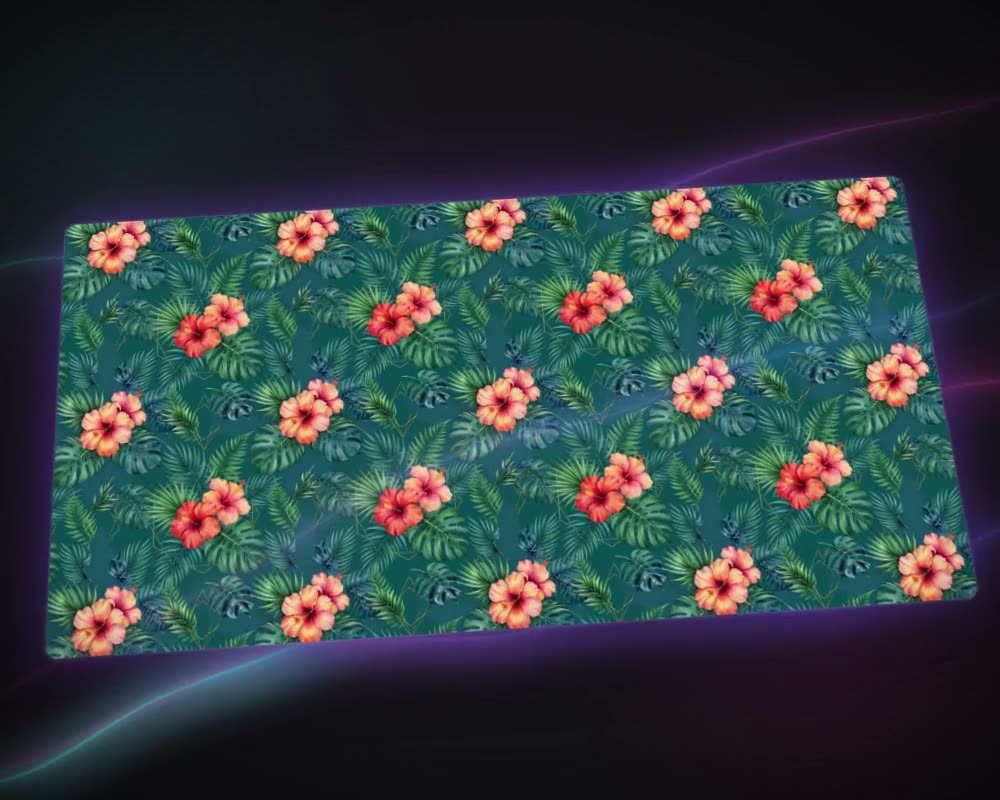
- Vista previa como mosaico muestra el marco en Bloque, Media caída, Ladrillo, Horizontal o Vertical, con el tamaño del mosaico, el espaciado y las líneas de mosaico.
- Vista previa de impresión A3 coloca el rapport a tamaño real en una hoja A3 con una regla en centímetros, la franja de colores y una miniatura del tejido, lista para imprimir al 100 %.
- Exportar fija el formato (TIFF, PNG, JPEG, WEBP, BMP, GIF o PDF), los DPI de 72 a 1400, las unidades, el tamaño del mosaico y el modo de repetición, y puede ajustar el lienzo a mosaicos enteros para que nada quede cortado en el borde.
Si el módulo se queda pequeño para su tamaño de impresión, Upscale Pro lo amplía 2× o 4×, hasta 4096 × 4096 px, sin cambiar el diseño. Para serigrafía, Colorway lo separa en una capa por color, y el Vectorizador lo convierte en un SVG con cada color en su propia capa.
Tamaño y resolución para imprimir
Calcula los píxeles a partir del tamaño de impresión, no al revés: píxeles = centímetros × DPI ÷ 2,54. Los talleres de estampación digital textil suelen pedir de 150 a 300 DPI al tamaño final; pregunta al tuyo antes de empezar.
| Módulo a tamaño de impresión | A 150 DPI | A 300 DPI |
|---|---|---|
| 16 cm | 945 px | 1890 px |
| 32 cm | 1890 px | 3780 px |
| 64 cm | 3780 px | 7559 px |
Los tres tamaños caben un número exacto de veces en un cilindro rotativo de 64 cm, una circunferencia habitual. MYTH Edit exporta hasta 8192 px por lado, suficiente para un rapport de 64 cm a 300 DPI.
Lista de comprobación antes de imprimir
- El tipo de rapport es el que necesita el producto, y el estampador lo sabe.
- Sin uniones, huecos ni saltos de color en los bordes del módulo, revisado en varios módulos.
- Sin líneas ni rayas accidentales al ver muchos módulos a tamaño reducido.
- Algunos motivos cruzan los bordes del módulo y cuesta ver dónde termina.
- El tamaño del módulo encaja con el ancho del tejido y, en estampación rotativa, con el cilindro.
- La resolución es la correcta a tamaño de impresión.
- El número de colores va con el método de estampación: en serigrafía, una pantalla por color.
- El formato de archivo y el modo de color son los que pidió el estampador.
- Se ha revisado una impresión a tamaño real o una prueba de estampación (strike-off).