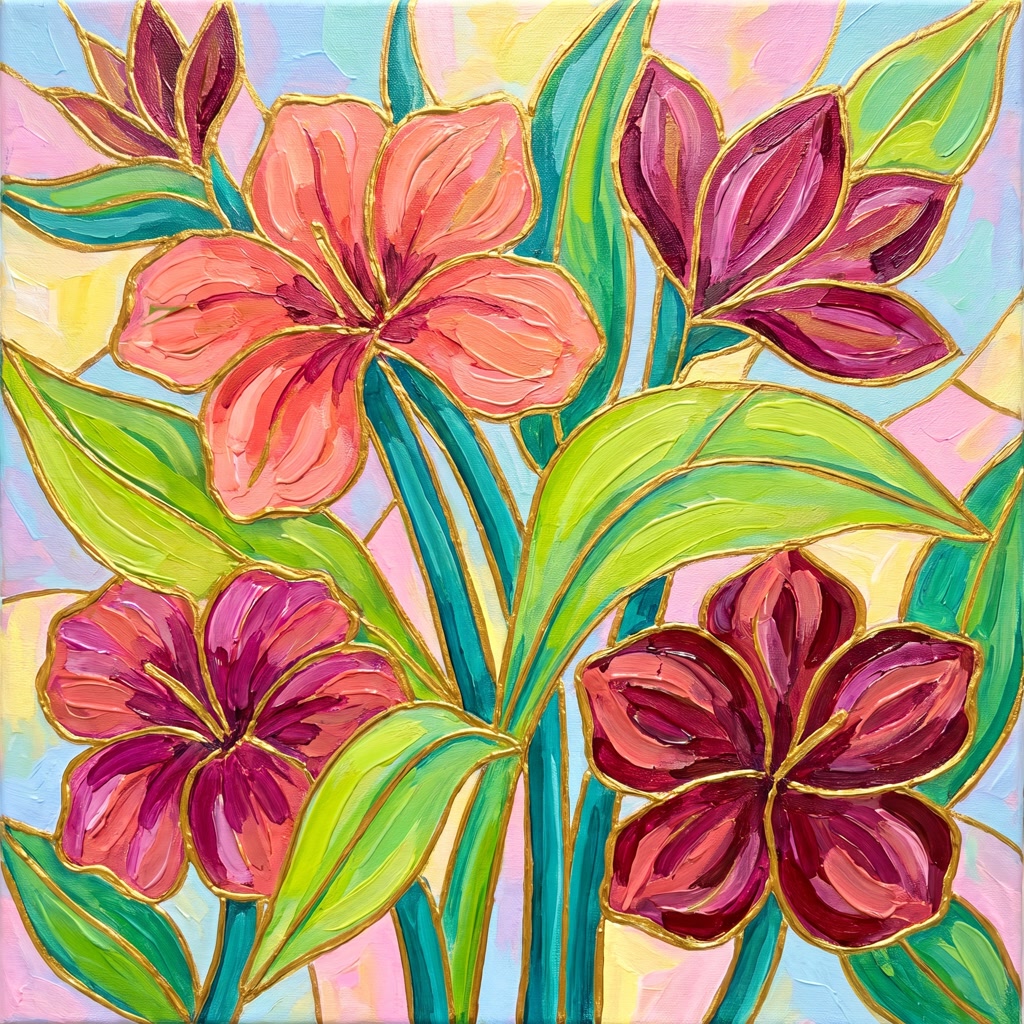
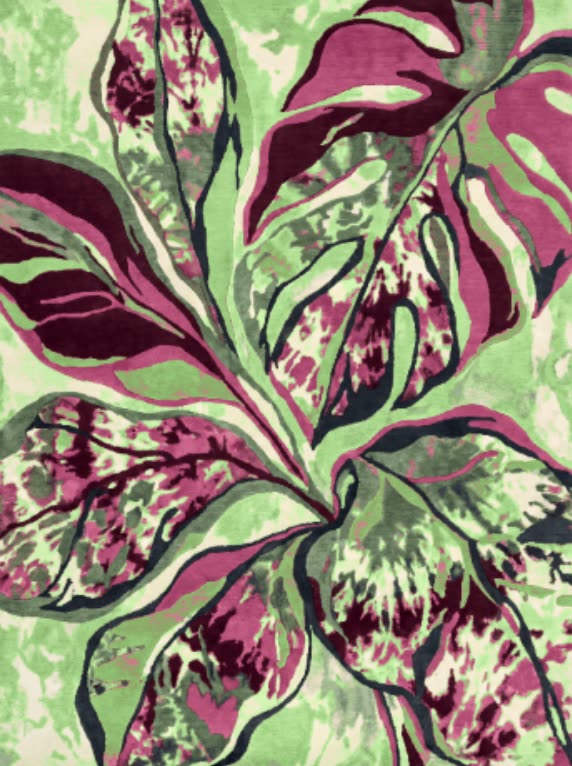
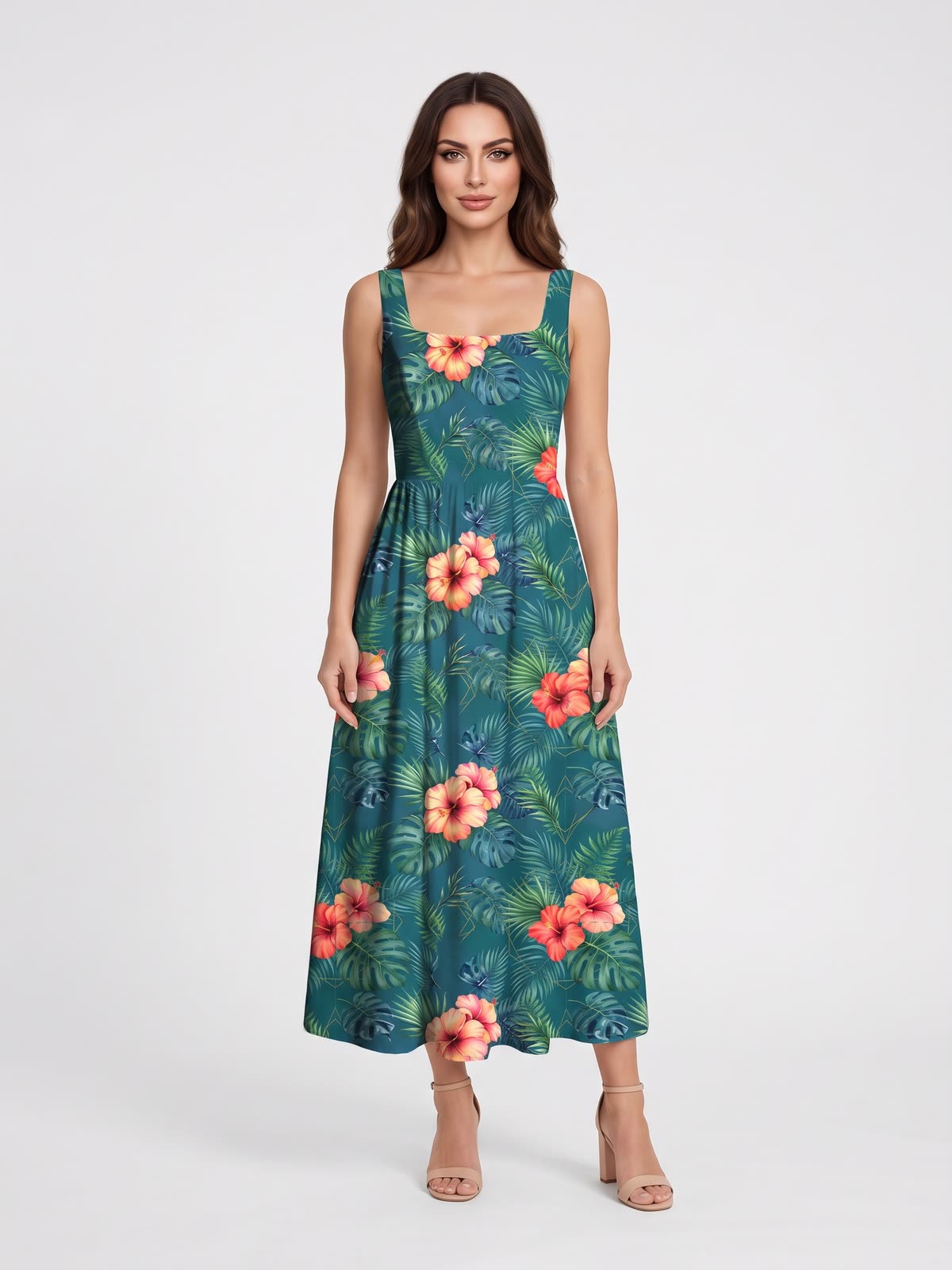
Baskıda raporlu desen ne demek?
Baskılı kumaş, topun eni ve boyu boyunca defalarca tekrarlanan tek bir rapor biriminden oluşur. Birimin kenarları tam eşleşmezse her birleşim yeri bir çizgi, bir boşluk ya da yarım kalmış bir motif olarak görünür. Perdede ya da nevresimde bu çizgi birkaç santimetrede bir karşınıza çıkar. Raporlu desende birimin bir kenarından çıkan karşı kenardan geri girer, böylece ek yerleri kaybolur.
Kesintisizlik her zaman belli bir rapor tipi için geçerli. Blok rapor için hazırlanan birim karşı kenarla düz eşleşir. Yarım rapor için hazırlanan ise yarım birimlik kaymayla eşleşir. Önce tipe karar verin; her birini rapor çeşitleri rehberi anlatıyor.
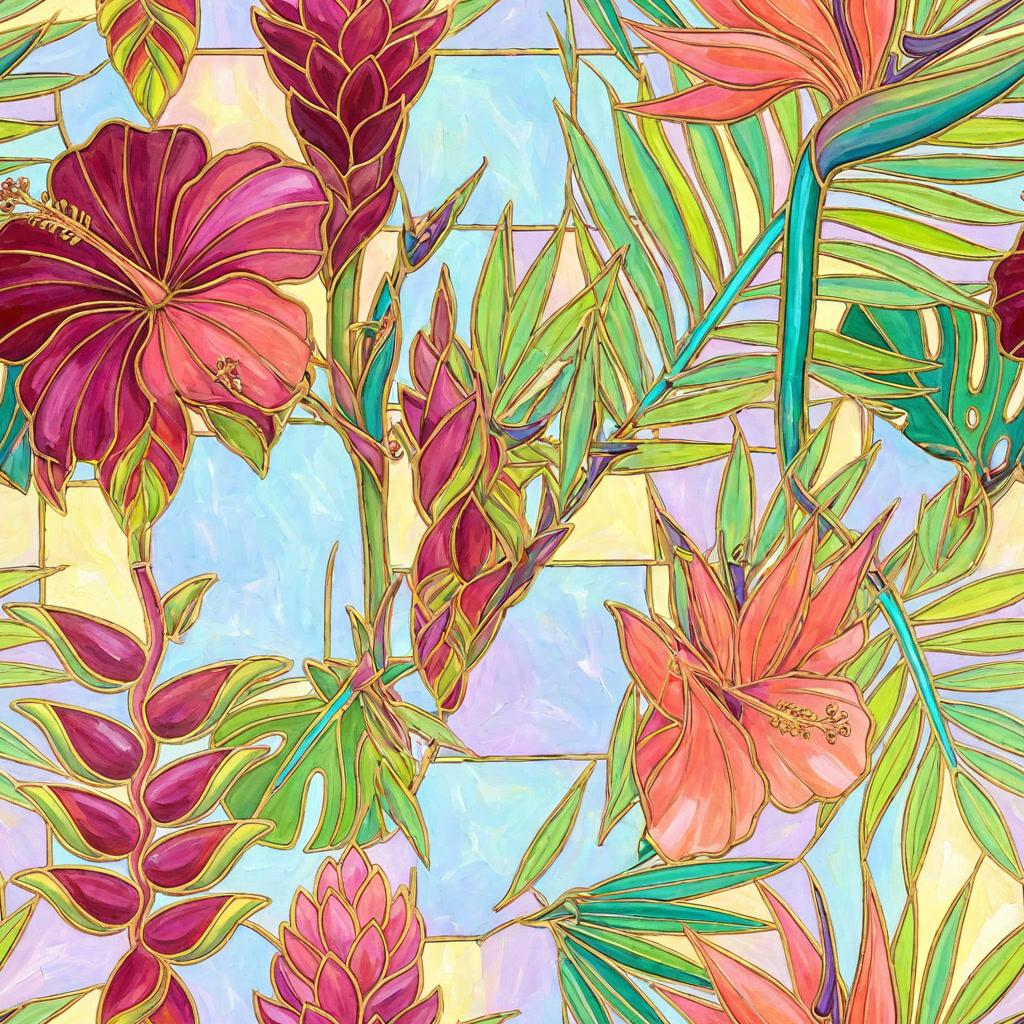
Rapor birimi
Rapor birimi, desenin kurulduğu en küçük dikdörtgendir. Çizmeye başlamadan önce üç şeyi planlayın:
- Baskıdaki ölçüsü, santimetre ya da inç olarak. Motiflerin kumaştaki büyüklüğü buna göre belirlenir.
- Çözünürlüğü, baskıcınızın istediği DPI’da piksel olarak: piksel = santimetre × DPI ÷ 2,54.
- Rapor tipi: kenarların nasıl eşleşeceğini bu belirler.
Kenardan taşan motiflere yer bırakın. İyi bir raporda bazı motifler mutlaka birim sınırının üstünden geçer, böylece göz sınırı bulamaz.
Photoshop’ta elle desen raporlama
- Ortayı çizin. Birim ölçüsündeki bir tuvalde motifleri kenarlardan uzakta, ortaya yerleştirin.
- Kaydırın. Filter › Other › Offset (Filtre › Diğer › Kaydırma) komutunu seçin, genişliğin ve yüksekliğin yarısını girin, Wrap Around seçeneğini işaretleyin. Eski kenarlar artık tuvalin ortasında artı şeklinde buluşur, yeni dış kenarlar da birbirini mutlaka tutar.
- Ek yerlerini temizleyin. Artıyı motiflerle doldurun, kötü kesilmiş öğelerin yerini değiştirin, artı boyunca kalan çizgi ya da renk farklarını rötuşlayın. Dış kenarlara dokunmayın.
- Raporu önizleyin. Çalışırken tuvalin kendi etrafında tekrarlandığını görmek için View › Pattern Preview seçeneğini açın. Boşluk ya da çizgi kalmayana kadar aralıkları ayarlayın.
- Deseni tanımlayın. Tümünü seçip Edit › Define Pattern (Düzen › Desen Tanımla) komutunu verin. Son bir kez bakmak için büyük bir deneme tuvalini baskı ölçeğinde bu desenle doldurun.
Yarım rapor ya da tuğla rapor için önce iki birim genişliğinde ya da iki birim yüksekliğinde daha büyük dikdörtgeni kurun. Nasıl yapıldığını yarım rapor ve tuğla rapor rehberleri gösteriyor.
Illustrator’da
Çiziminizi seçip Object › Pattern › Make (Nesne › Desen › Oluştur) komutunu verin. Pattern Options paneli raporu birimin çevresinde canlı olarak gösterir. Bir Tile Type seçin: blok için Grid, tuğla için Brick by Row, yarım rapor için Brick by Column ya da altıgen (hex) düzenlerden biri. Birimin enini ve boyunu girin ya da birimi çizime göre boyutlandırın, aralıklar eşitlenene kadar motifleri kaydırın. Desen bir renk örneği (swatch) olarak kaydedilir. Vektör olduğu için de netliğini kaybetmeden istediğiniz baskı ölçüsüne büyütülebilir.
Yapay zekayla, MYTH’te
MYTH raporu sizin yerinize iki yoldan yapabilir:
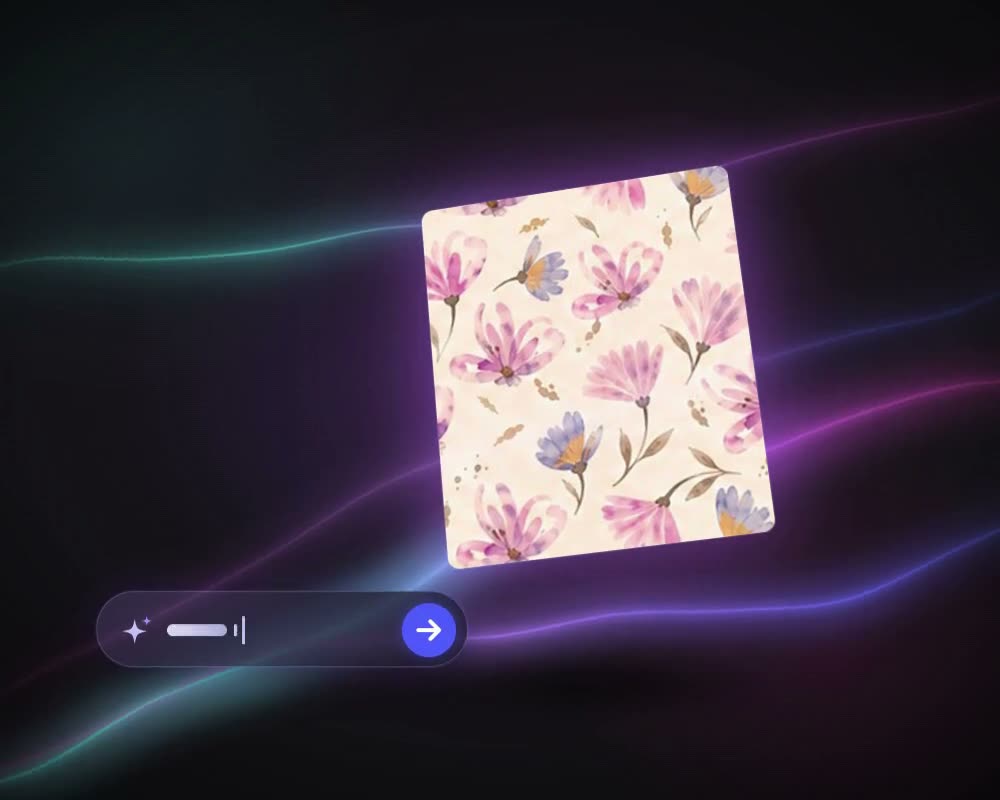
- Doğrudan raporlu üretin. Desen Oluştur aracında Normal modu seçip Rapor modunu belirleyin: Blok, Yarım rapor, Tuğla, Yatay ya da Dikey. Tasarım raporlu olarak çıkar. Pro mod 4K’ya kadar tekil görseller üretir, raporlu desenler ise Normal modda yapılır.
- Herhangi bir tasarımı raporlu desene çevirin. Akıllı Raporlama, yüklediğiniz bir görseli ya da Pro görseller dahil herhangi bir sonucu alıp seçtiğiniz rapor tipinde yeni bir kesintisiz rapor birimi çıkarır. Orijinal olduğu gibi kalır; elinizdeki bir raporu da başka bir tipe çevirebilirsiniz.
Sonra MYTH Edit’te kontrol edip baskıya hazırlayın:
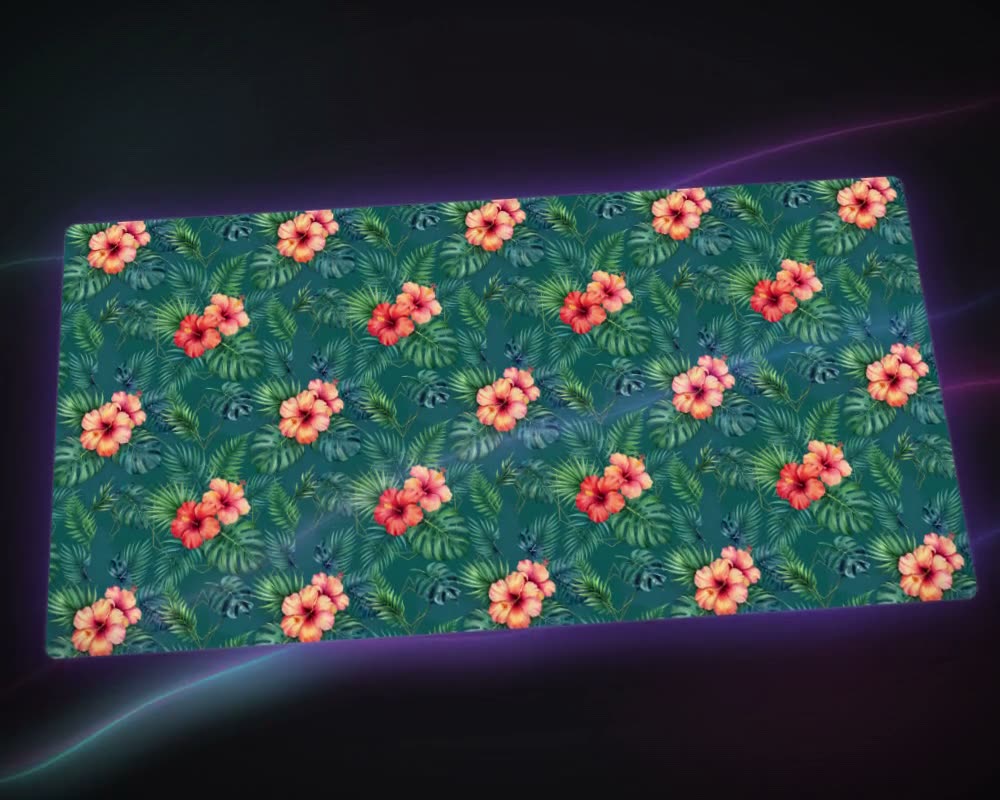
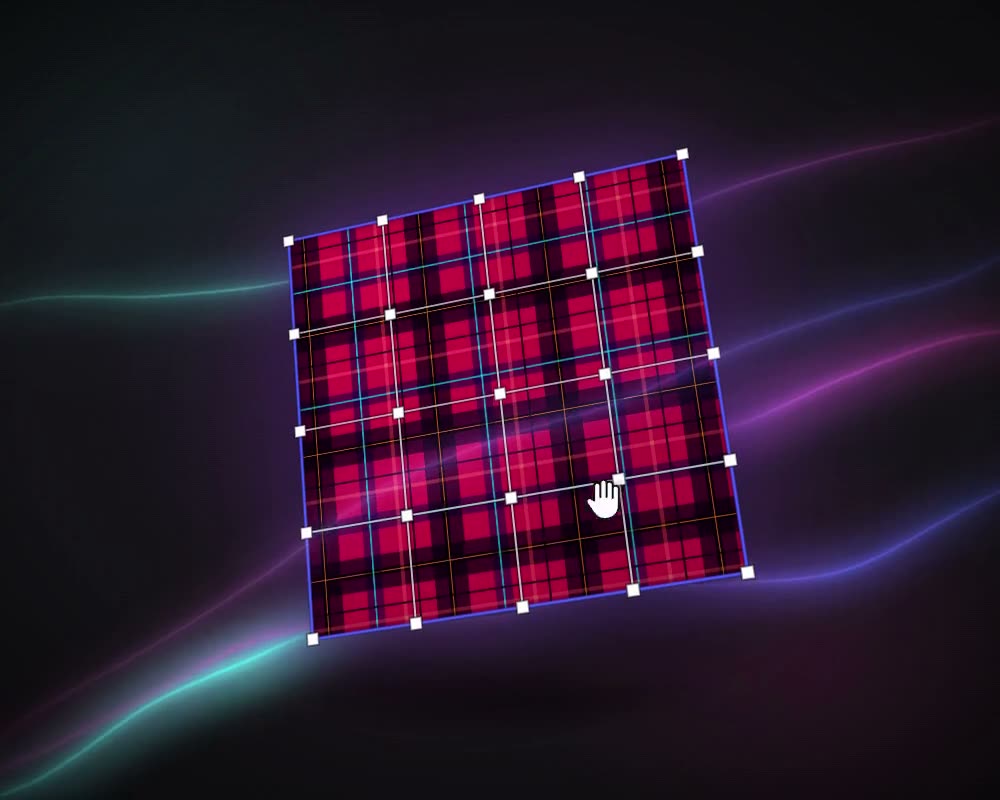
- Rapor olarak önizle, frame’i rapor ölçüsü, boşluk ve rapor çizgileriyle birlikte Blok, Yarım rapor, Tuğla, Yatay ya da Dikey olarak gösterir.
- A3 baskı önizleme, raporu santimetre cetveli, renk şeridi ve küçük bir kumaş görseliyle birlikte A3 sayfaya gerçek ölçüsünde yerleştirir. Sayfa %100 ölçekte basılmaya hazır.
- Dışa aktar penceresinde formatı (TIFF, PNG, JPEG, WEBP, BMP, GIF ya da PDF), 72 ile 1400 arasında DPI’ı, ölçü birimini, rapor ölçüsünü ve rapor modunu seçersiniz. Tuval tam sayıda birime oturtulabilir, böylece kenarda yarım kalan birim olmaz.
Birim baskı ölçüsü için küçük geliyorsa Süper Çözünürlük Pro onu tasarımı değiştirmeden 2× ya da 4× büyütür; çıktı en fazla 4096 × 4096 px olur. Şablon baskı için Renk Varyantı renk ayrımı yapıp her rengi ayrı bir katmana alır, Vektörleştirme de deseni her rengin kendi katmanında durduğu bir SVG’ye çevirir.
Baskı için ölçü ve çözünürlük
Pikseli baskı ölçüsünden hesaplayın, tersinden değil: piksel = santimetre × DPI ÷ 2,54. Dijital kumaş baskıcıları son ölçüde genellikle 150 ile 300 DPI arası ister. Başlamadan önce kendi baskıcınıza sorun.
| Baskıdaki birim ölçüsü | 150 DPI’da | 300 DPI’da |
|---|---|---|
| 16 cm | 945 px | 1.890 px |
| 32 cm | 1.890 px | 3.780 px |
| 64 cm | 3.780 px | 7.559 px |
Üç ölçü de 64 cm’lik rotasyon şablonuna tam oturur; 64 cm yaygın bir şablon çevresi. MYTH Edit bir kenarı en fazla 8.192 px olan dosya verir, bu da 300 DPI’da 64 cm’lik bir rapor için yeter.
Baskı öncesi kontrol listesi
- Rapor tipi ürüne uygun ve baskıcı hangi tip olduğunu biliyor.
- Birkaç birim yan yana getirilerek kontrol edildi: birim kenarlarında ek yeri, boşluk ya da renk farkı yok.
- Çok sayıda birime küçültülmüş hâlde bakıldığında istenmeyen çizgi ya da şerit görünmüyor.
- Bazı motifler birim kenarından taşıyor, bu yüzden birim sınırı kolay bulunmuyor.
- Birim ölçüsü kumaş enine, rotasyon baskıda da şablona uyuyor.
- Çözünürlük baskı ölçüsünde yeterli.
- Renk sayısı baskı yöntemine uygun: şablon baskıda her renk için bir şablon.
- Dosya formatı ve renk modu baskıcının istediği gibi.
- Gerçek ölçüde bir çıktı ya da deneme baskısı (strike-off) kontrol edildi.