Ce que veut dire « sans couture » à l’impression
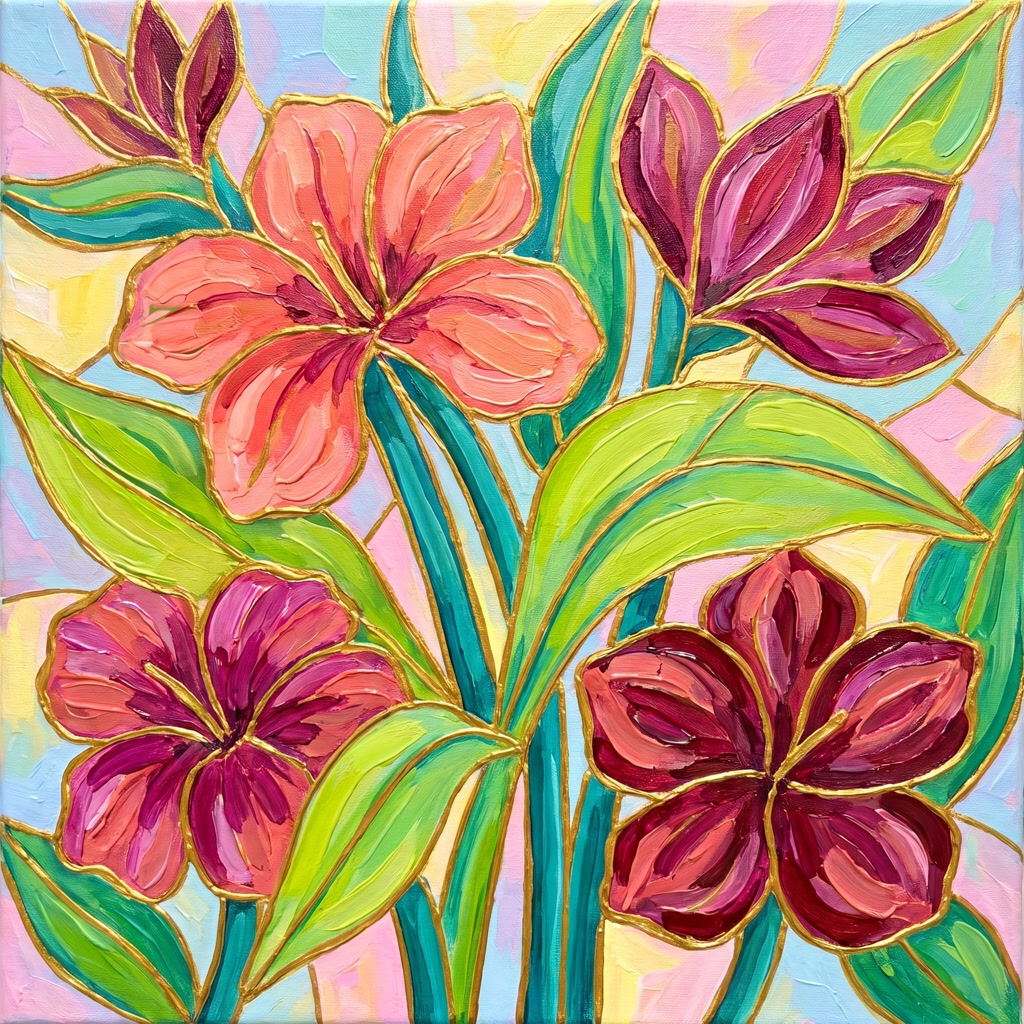
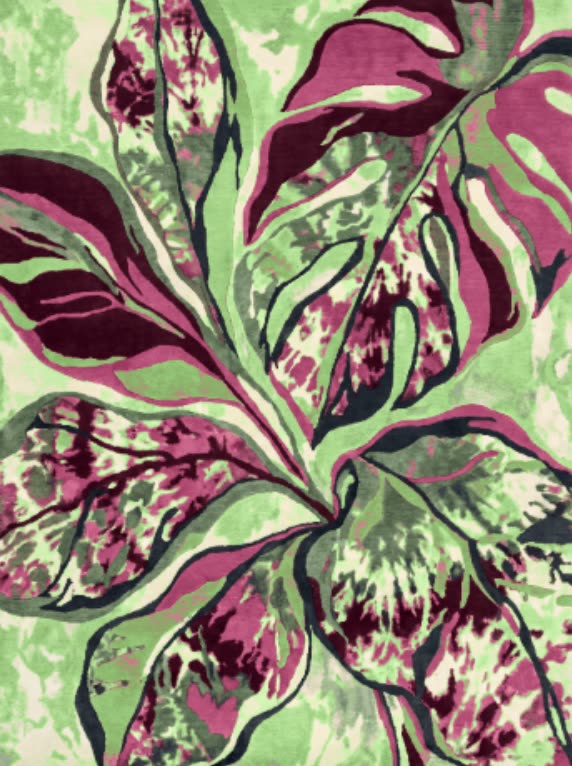
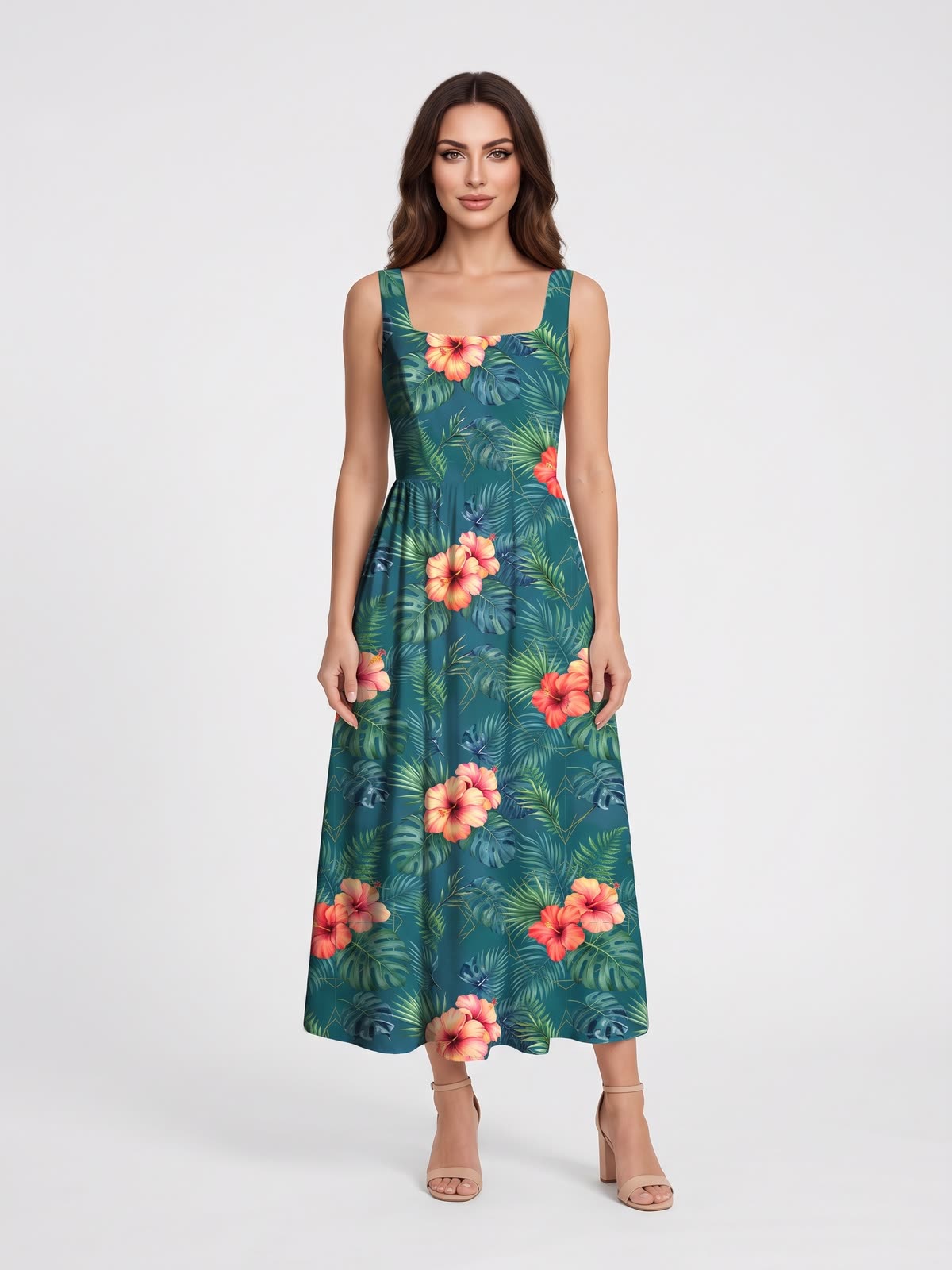
Un tissu imprimé, c’est un même module répété de nombreuses fois sur la longueur et la largeur du rouleau. Si les bords du module ne correspondent pas exactement, chaque jointure se voit : une ligne, un vide, un motif coupé. Sur un rideau ou une housse de couette, ce défaut revient à quelques centimètres d’intervalle. Dans un motif sans couture, ce qui sort d’un bord du module revient par le bord opposé, et les jointures disparaissent.
Un motif est toujours sans couture pour un type de raccord donné. Un module prévu pour un raccord droit se raccorde bord à bord, en face ; un module prévu pour un raccord sauté se raccorde avec un décalage d’un demi-module. Choisissez d’abord le type : le guide des types de raccord les présente un par un.
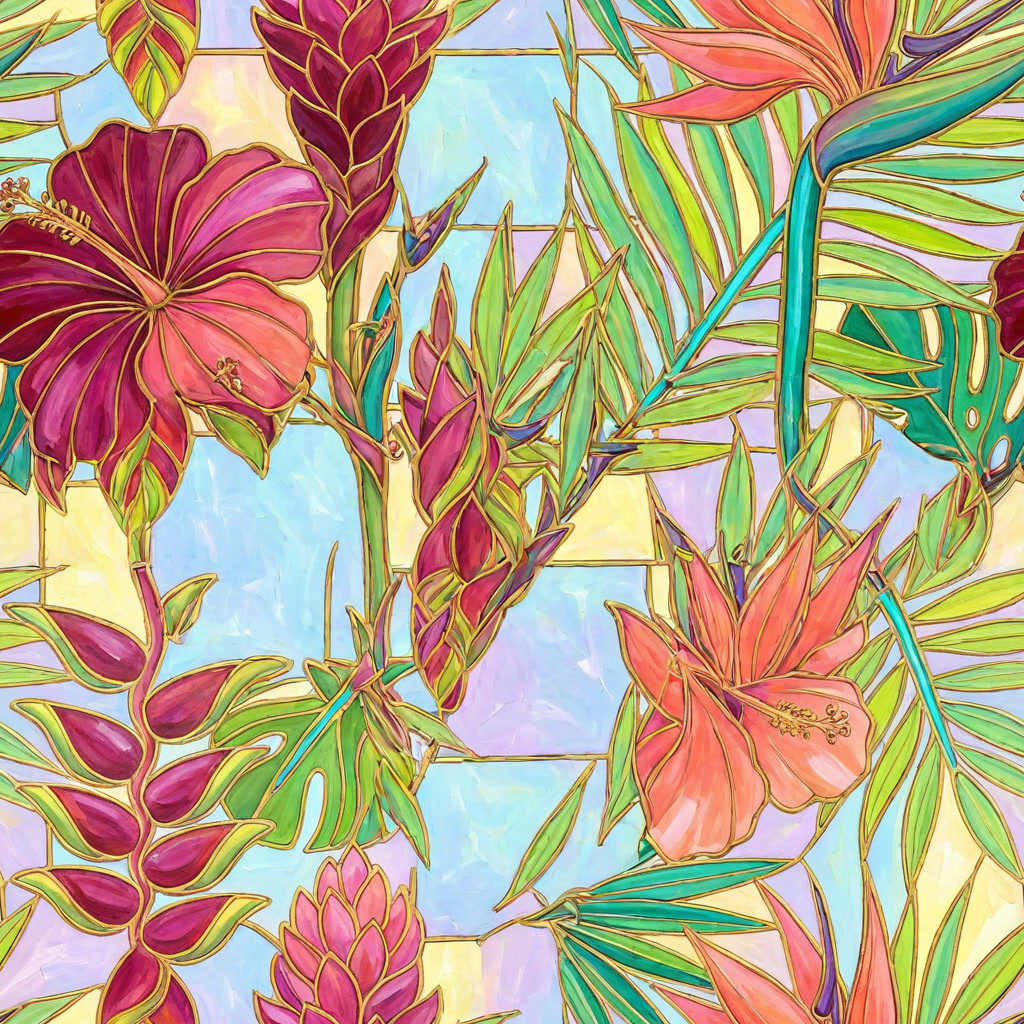
Le module
Le module, ou unité de raccord (on parle aussi de rapport), est le plus petit rectangle à partir duquel l’imprimé est construit. Avant de dessiner, prévoyez trois choses :
- Sa taille à l’échelle d’impression, en centimètres ou en pouces. L’échelle des motifs sur le tissu en découle.
- Sa résolution, en pixels, au nombre de dpi que demande votre imprimeur : pixels = centimètres × dpi ÷ 2,54.
- Le type de raccord, qui détermine comment ses bords doivent se raccorder.
Gardez de la place pour des motifs qui chevauchent les bords. Dans un bon raccord, certains motifs débordent toujours de la limite du module, et l’œil ne la trouve plus.
À la main dans Photoshop
- Dessinez le centre. Sur une zone de travail de la taille de votre module, disposez les motifs au centre, à l’écart des bords.
- Décalez. Choisissez Filtre › Divers › Translation, saisissez la moitié de la largeur et la moitié de la hauteur, et reportez la partie coupée de l’autre côté (option Wrap Around). Les anciens bords se rejoignent alors en croix au milieu de la zone de travail, et les nouveaux bords extérieurs sont forcément raccord.
- Nettoyez les jointures. Comblez la croix avec des motifs, déplacez les éléments mal coupés et retouchez toute ligne ou tout saut de couleur le long de la croix. Ne touchez pas aux bords extérieurs.
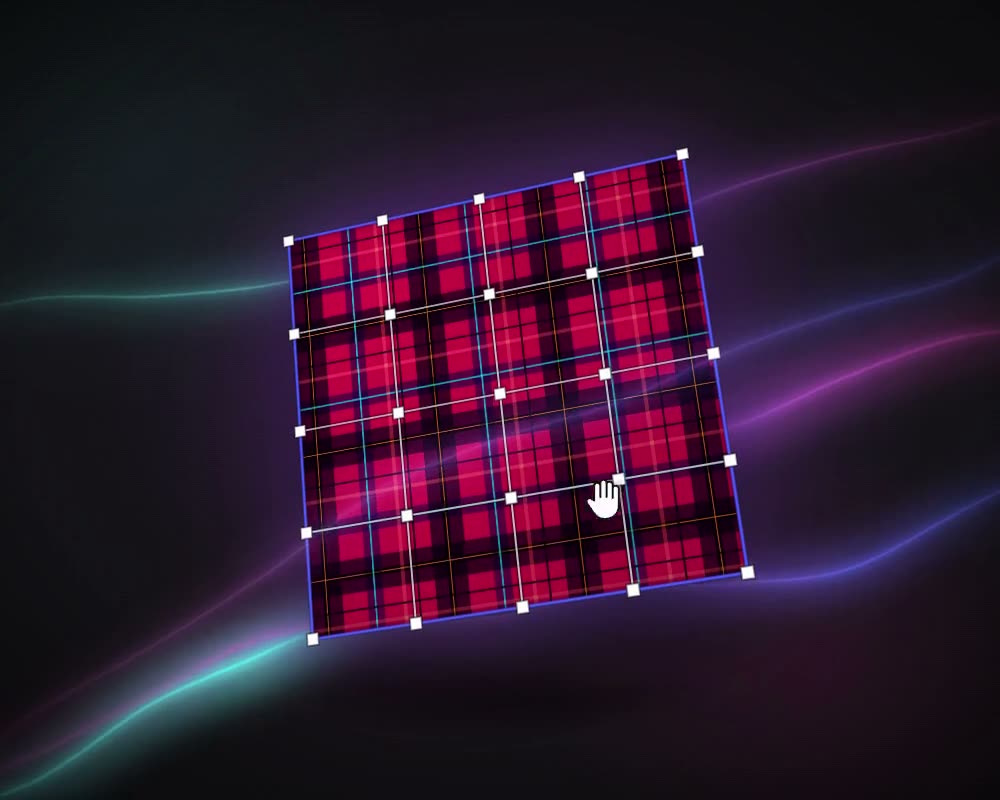
- Prévisualisez le raccord. Activez Affichage › Aperçu du motif pour voir la zone de travail répétée tout autour pendant que vous travaillez, et ajustez l’espacement jusqu’à ce qu’il ne reste ni vide ni ligne.
- Définissez le motif. Sélectionnez tout et choisissez Édition › Utiliser comme motif. Remplissez-en une grande zone de test à l’échelle d’impression pour un dernier contrôle.
Pour un raccord sauté ou brique, construisez d’abord le grand rectangle, deux modules de large ou deux de haut, comme le montrent les guides du raccord sauté et du raccord brique.
Dans Illustrator
Sélectionnez votre illustration et choisissez Objet › Motif › Créer. Le panneau Options de motif affiche le raccord en direct autour du module. Choisissez un Type de mosaïque : Grille pour un raccord droit, Brique par rangée pour un raccord brique, Brique par colonne pour un raccord sauté, ou l’une des dispositions hexagonales. Réglez la largeur et la hauteur de la mosaïque, ou adaptez-la à l’illustration, et déplacez les motifs jusqu’à obtenir un espacement régulier. Le motif est enregistré comme nuance et, comme il est vectoriel, il passe à n’importe quelle taille d’impression sans perdre en netteté.
Par IA, dans MYTH
MYTH peut faire le raccord à votre place, de deux façons :
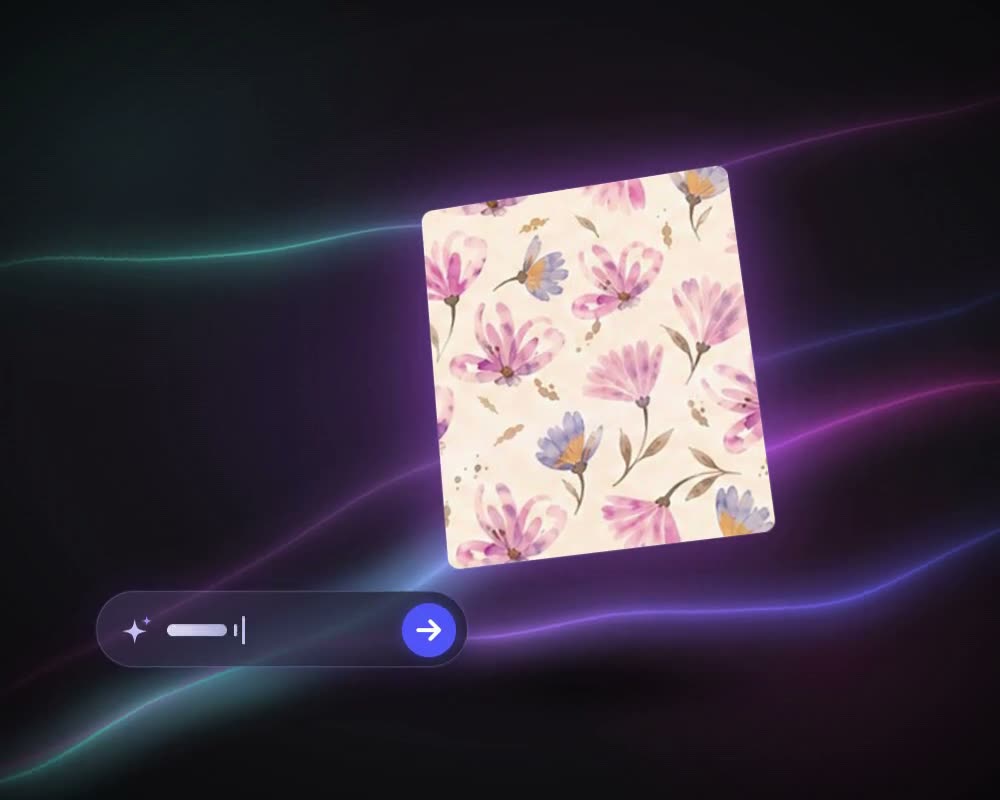
- Le générer directement en raccord. Dans Créer un motif, choisissez le mode Normal et réglez le Mode de répétition : Bloc, Demi-chute, Brique, Horizontale ou Verticale. Le design sort en raccord. Le mode Pro produit des images uniques jusqu’en 4K ; les raccords se font en mode Normal.
- Mettre au raccord n’importe quel design. Rendre raccord prend une image importée ou n’importe quel résultat, images Pro comprises, et en fait un nouveau module raccord dans le type de raccord choisi. L’original est conservé, et un raccord existant peut être converti en un autre type.
Vérifiez-le et préparez-le ensuite dans MYTH Edit :
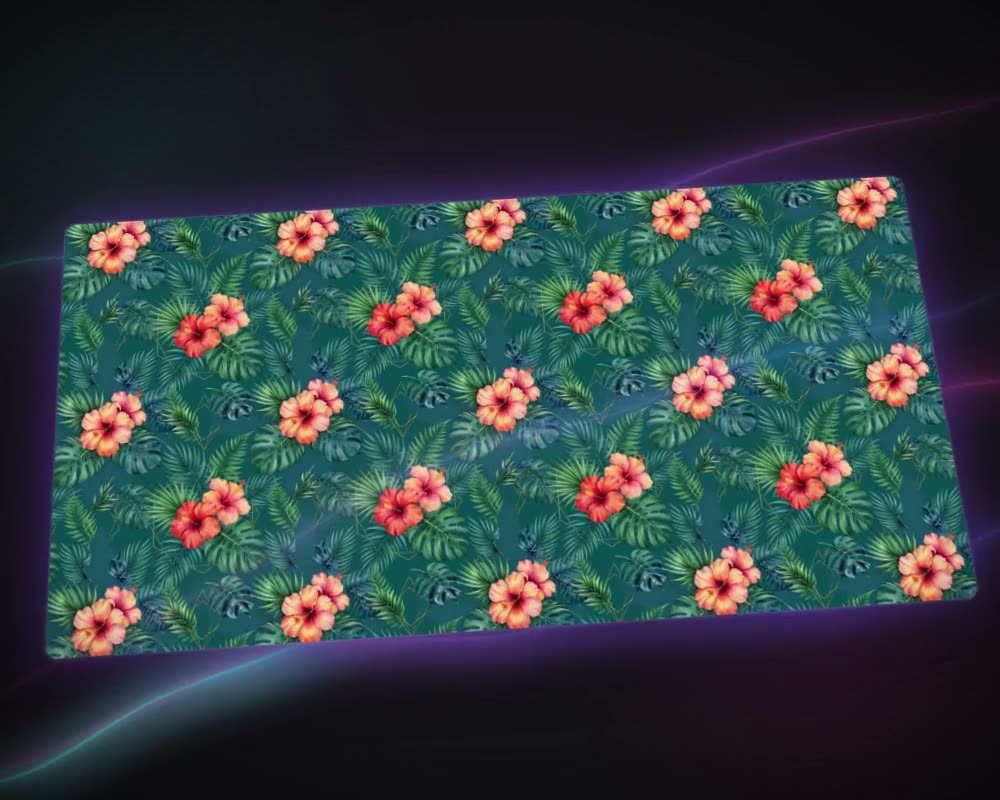
- Aperçu en raccord affiche le cadre en Bloc, Demi-chute, Brique, Horizontale ou Verticale, avec la taille du raccord, l’espacement et les lignes de raccord.
- Aperçu d’impression A3 pose le raccord en taille réelle sur une feuille A3, avec une règle en centimètres, la bande de couleurs et une vignette du tissu, prêt à imprimer à 100 %.
- Exporter règle le format (TIFF, PNG, JPEG, WEBP, BMP, GIF ou PDF), la résolution de 72 à 1 400 dpi, les unités, la taille du raccord et le mode de raccord, et peut ajuster le canevas à un nombre entier de modules pour que rien ne soit coupé au bord.
Si le module est trop petit pour sa taille d’impression, Upscale Pro l’agrandit 2× ou 4×, jusqu’à 4096 × 4096 px, sans changer le design. Pour la sérigraphie, Colorway le sépare en un calque par couleur, et le Vectoriseur le convertit en SVG, chaque couleur sur son propre calque.
Taille et résolution d’impression
Calculez les pixels à partir de la taille d’impression, pas l’inverse : pixels = centimètres × dpi ÷ 2,54. Les imprimeurs textiles en numérique demandent couramment de 150 à 300 dpi à la taille finale ; posez la question au vôtre avant de commencer.
| Module à la taille d’impression | À 150 dpi | À 300 dpi |
|---|---|---|
| 16 cm | 945 px | 1890 px |
| 32 cm | 1890 px | 3780 px |
| 64 cm | 3780 px | 7559 px |
Les trois tailles entrent un nombre entier de fois dans un cadre rotatif de 64 cm, une circonférence courante. MYTH Edit exporte jusqu’à 8192 px de côté, assez pour un raccord de 64 cm à 300 dpi.
À vérifier avant l’impression
- Le type de raccord est celui qu’exige le produit, et l’imprimeur le connaît.
- Aucune jointure, aucun vide, aucun saut de couleur aux bords du module, contrôlés sur plusieurs modules.
- Aucune ligne ni rayure involontaire quand on regarde de nombreux modules en taille réduite.
- Certains motifs chevauchent les bords du module, si bien que sa limite est difficile à trouver.
- La taille du module tombe juste sur la laize et, en impression rotative, sur le cadre.
- La résolution est bonne à la taille d’impression.
- Le nombre de couleurs convient au procédé : un cadre par couleur en sérigraphie.
- Le format de fichier et le mode colorimétrique sont ceux que l’imprimeur a demandés.
- Un tirage en taille réelle ou un essai d’impression sur tissu (strike-off) a été vérifié.