- Tous les outils
- Pattern AI
- Suppression d’arrière-plan
Pattern AI · Dans l’éditeur · Supprimer les arrière-plans
Suppression d’arrière-plan
Gardez les motifs, ôtez le fond.
Deux modèles dans MYTH Edit : le Modèle Pro détache chaque motif du tissu et le pose sur fond blanc, le Modèle gratuit livre sans frais un PNG transparent.
Modèle Pro ou gratuitPNG transparent
Fonctionnement
Suppression d’arrière-plan en trois étapes
- 01
Sélectionnez l’image
Dans MYTH Edit, sélectionnez un calque d’image et choisissez Supprimer l’arrière-plan dans la barre d’outils ou le menu Calque. Les résultats de Créer avec le Chat le proposent aussi comme étape suivante.
- 02
Choisissez le modèle
Le Modèle Pro sépare les motifs du tissu ou du fond, élément par élément, et place du blanc derrière eux. Le Modèle gratuit utilise le GPU de votre appareil et rend l’arrière-plan transparent.
- 03
Comparez et terminez
Glissez entre Original et Résultat, gardez l’arrière-plan transparent ou donnez-lui une couleur, puis cliquez sur Terminé. Restaurer l’original ramène la première image à tout moment.
En pratique
Détachés du fond, motif par motif
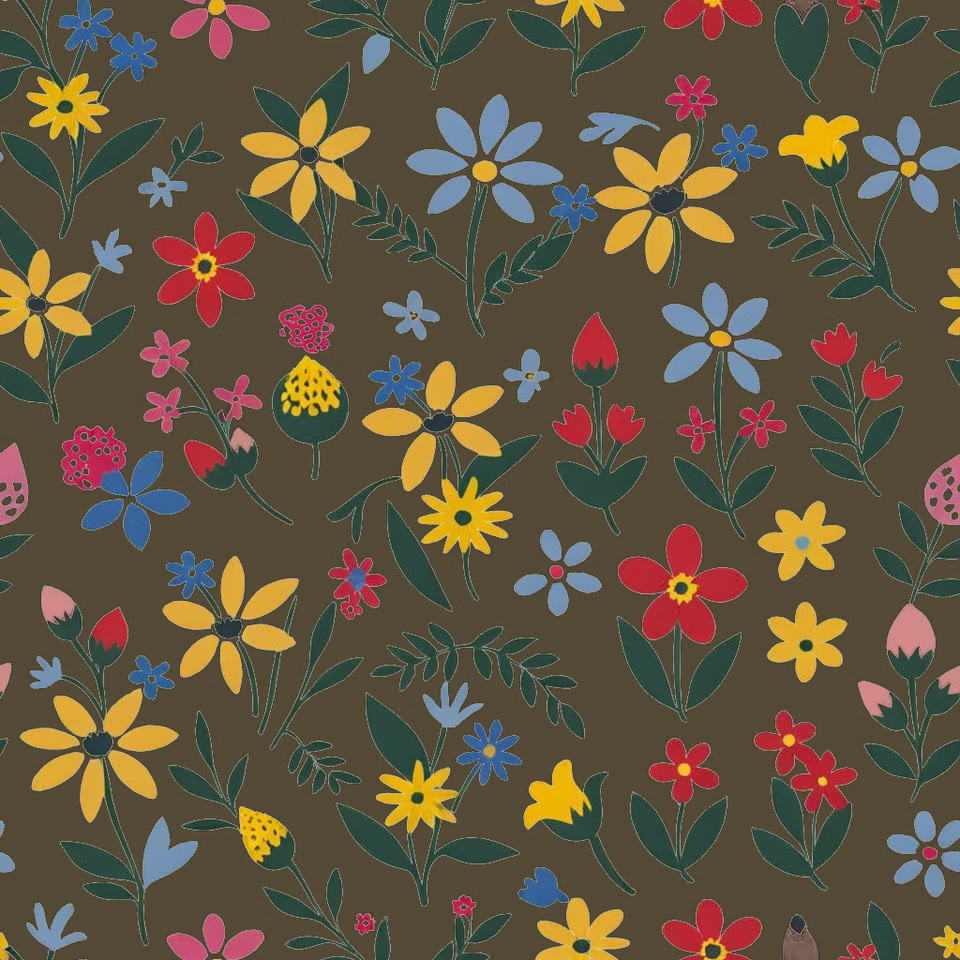
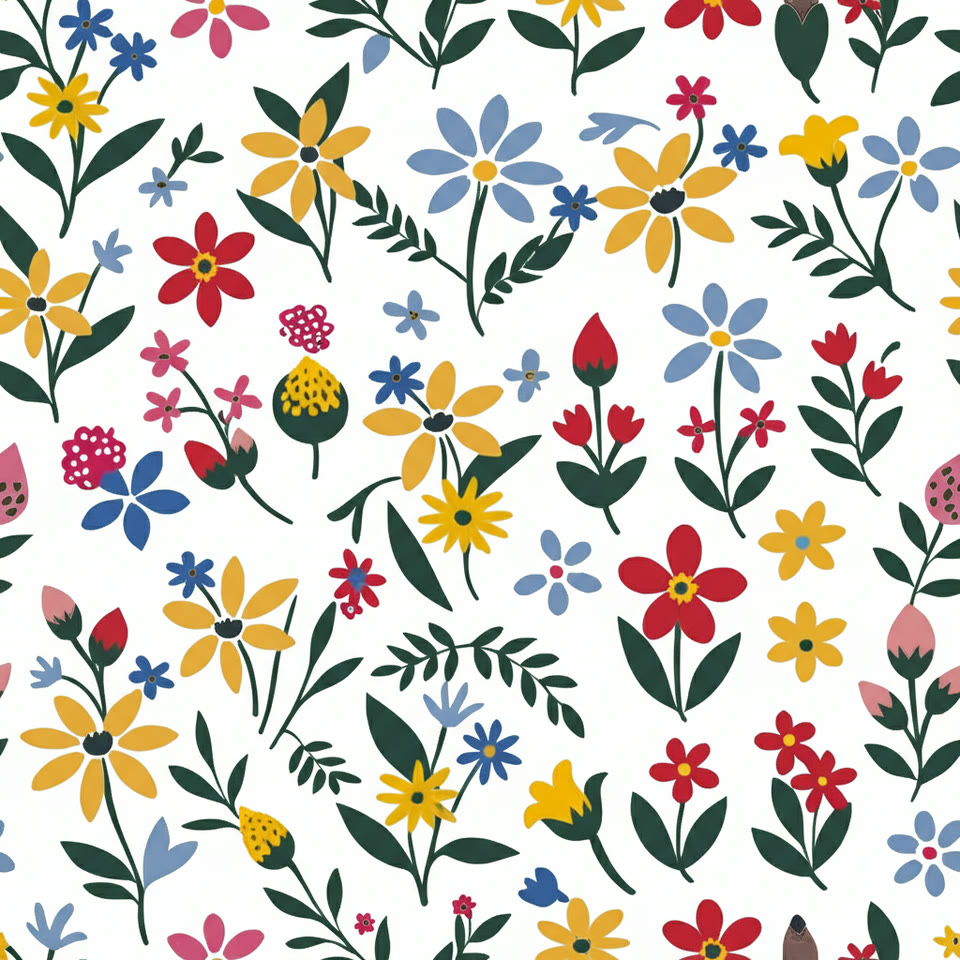
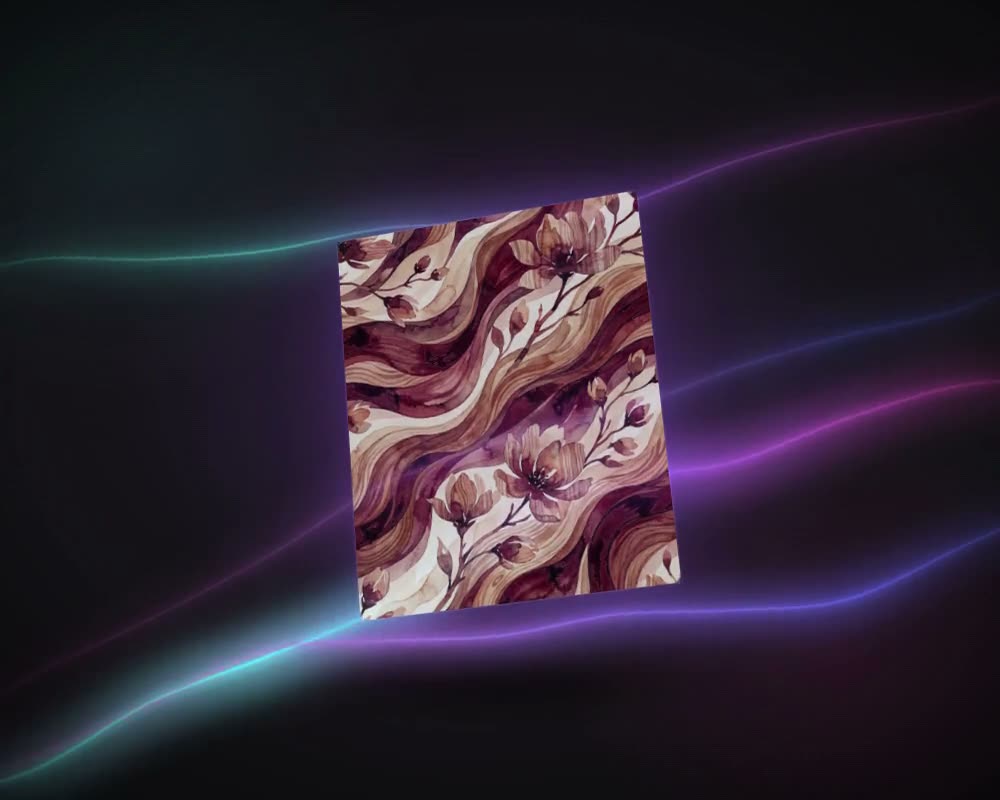
Un imprimé floral sur fond sombre, avant et après le Modèle Pro. Chaque fleur, chaque feuille reste à sa place ; seul le fond change. Glissez pour comparer.
Usages
Des motifs nets, prêts à resservir
Dans un imprimé, le fond est l’arrière-plan ; les fleurs, les figures ou les graphismes posés dessus sont les motifs. Les séparer fait partie du travail courant : pour reprendre le motif d’un ancien design, détourer un graphisme placé pour un vêtement, ou changer la couleur du fond sans toucher au dessin. À la main, au lasso ou au masque, c’est long sur un floral chargé, où chaque pétale et chaque feuille a son propre contour.
L’outil Suppression d’arrière-plan s’en charge dans MYTH Edit, avec deux modèles. Le Modèle Pro est conçu pour les motifs sur tissu, sur texture ou sur fond chargé : il les sépare élément par élément et les pose sur fond blanc. Le Modèle gratuit tourne sur votre appareil et livre sans frais un PNG transparent. L’original reste attaché au calque, et une nouvelle couleur de fond s’ajoute sur son propre calque, derrière les motifs.
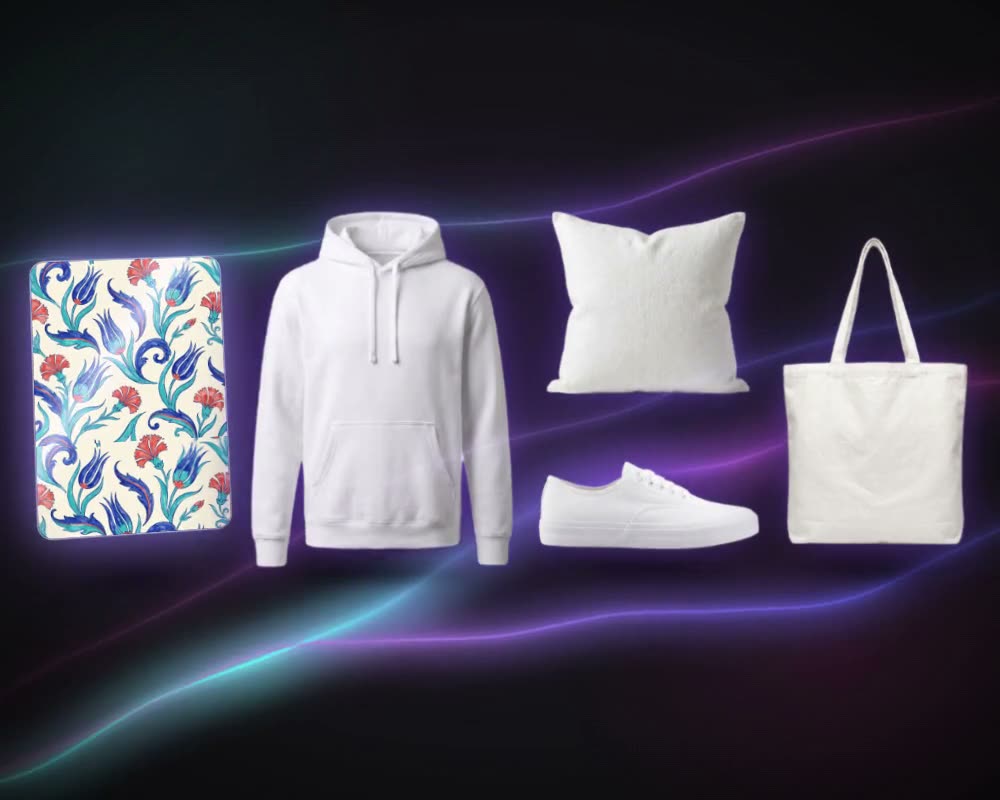
Ensuite, disposez les motifs en imprimé raccord avec Créer avec des éléments, recolorez-les avec Colorway ou posez-les sur un produit avec le Générateur de mockups.
Qui l’utilise, et pour quoi faire
Designers textile
Détachez les motifs d’un imprimé existant ou d’un design d’archives, et recomposez-les en un nouvel imprimé all-over.
Équipes graphiques mode
Détourez un graphisme placé en PNG transparent pour un t-shirt, un sweat-shirt ou un mockup.
Designers linge de maison
Détachez un motif central de son fond pour changer la couleur du fond, ou pour le reprendre sur des coussins et du linge de lit.
Équipes produit et e-commerce
Placez une image produit sur un fond transparent ou coloré, pour un catalogue ou une fiche produit en ligne.
En détail
Ce qui entre, ce qui sort
- Où le trouver
- MYTH Edit, dans la barre d’outils et le menu Calque ; aussi comme étape suivante sur les résultats de Créer avec le Chat
- Modèle Pro
- 2 crédits par lancement. L’IA sépare les motifs du tissu ou de l’arrière-plan, élément par élément, et place un fond blanc derrière eux
- Modèle gratuit
- Aucun crédit. Tourne sur le GPU de votre appareil et rend l’arrière-plan transparent (PNG)
- S’applique à
- Un calque d’image à la fois : depuis votre ordinateur, vos imports et vos générations, vos collections ou la Galerie MYTH
- Nouvel arrière-plan
- Transparent, une couleur prédéfinie ou n’importe quelle couleur du sélecteur, Pantone et vos palettes compris ; il se place derrière, sur son propre calque de couleur
- Image d’origine
- Conservée avec le calque : comparez de nouveau ou restaurez-la quand vous voulez
- En cas d’échec
- Le crédit est restitué
Questions
L’outil Suppression d’arrière-plan
Une autre question ? Posez-la à l’équipe.
Quel modèle choisir ?
Le Modèle Pro est conçu pour les motifs sur tissu, sur texture ou sur fond chargé : il détache chaque élément et le pose sur fond blanc. Le Modèle gratuit convient aux images plus simples : il tourne sur votre propre appareil, ne coûte rien et laisse l’arrière-plan transparent.
Est-ce que je perds l’image d’origine ?
Non. L’original reste attaché au calque. Rouvrez la comparaison pour glisser de l’un à l’autre, ou restaurez l’original en un clic.
Puis-je mettre une nouvelle couleur derrière les motifs ?
Oui. Choisissez une couleur prédéfinie ou n’importe quelle couleur du sélecteur, Pantone et vos palettes enregistrées compris. Elle s’ajoute sur un calque de couleur à part, derrière les motifs : vous pouvez donc la changer plus tard, et elle fait partie de l’export.
Quel est le coût ?
Le Modèle Pro utilise 2 crédits par lancement, le Modèle gratuit aucun. Si un lancement échoue, le crédit revient sur votre solde.
Que faire des motifs ensuite ?
Les disposer en raccord avec le Mode miroir, les recolorer avec Colorway ou les poser sur un produit avec le Générateur de mockups, le tout sans quitter MYTH Edit.
Comment récupérer l’imprimé d’un vêtement photographié ?
Commencez par l’Extracteur de motifs : il repère les motifs de la photo et extrait ceux que vous choisissez en designs à plat et nets, sans plis ni ombres. L’outil Suppression d’arrière-plan peut ensuite détacher les motifs du fond de cet imprimé.
Pattern AI · dans toutes les formules
Essayez-le sur votre propre design.
Toutes les formules incluent tous les outils. Les crédits arrivent sur votre compte dès que le paiement est confirmé.