- Tous les outils
- Product AI
- Créer un produit
Product AI · Création de vêtements par IA
Créer un produit
Décrivez un produit, voyez-le prendre forme.
Indiquez l’article, le tissu, la couleur et les détails, partez d’une photo produit, ou les deux. MYTH choisit la bonne voie et renvoie des visuels produit finis, en qualité Pro jusqu’en 4K.
Texte, image ou les deux1K · 2K · 4K
Fonctionnement
Créer un produit en trois étapes
- 01
Décrivez ou importez
Saisissez dans le Prompt l’article, le tissu, la couleur et les détails, ajoutez une photo produit, ou les deux. MYTH choisit pour vous Texte vers conception, Image vers conception ou Image et texte vers conception.
- 02
Réglez le résultat
Pro est activé par défaut, pour des détails plus nets et plus réalistes. Choisissez le format, 1K, 2K ou 4K, et de 1 à 4 images dans Nombre d’images.
- 03
Créez, puis poursuivez
Cliquez sur Créer un produit. Épinglez un résultat pour l’envoyer vers l’outil suivant, ou, sur ce résultat, cliquez sur Créer la fiche technique pour obtenir un dessin technique à plat et une fiche technique (formules payantes).
En pratique
Deux prompts, deux produits
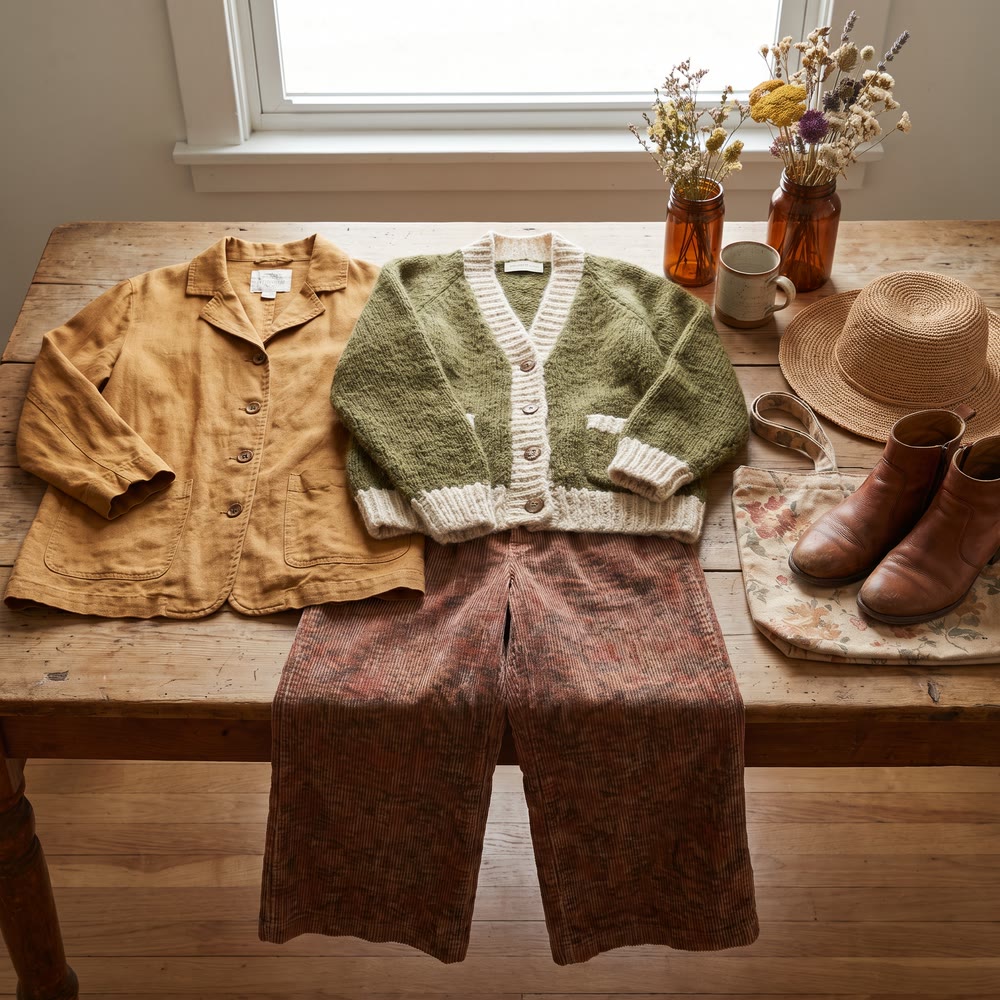
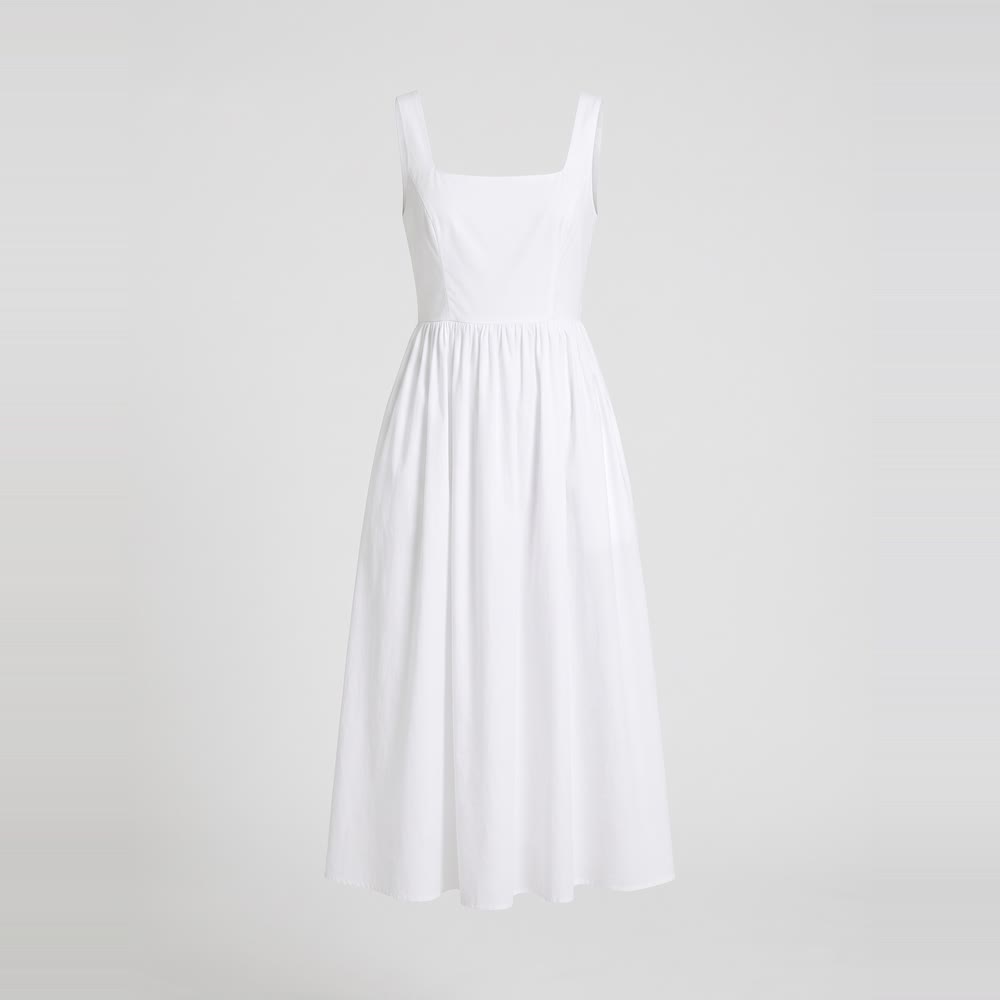
Tous deux issus d’un prompt écrit, générés en Pro en 2K : une tenue femme à l’esprit vintage et terreux, et une robe d’été trapèze en popeline blanche sur mannequin fantôme invisible.
Usages
Un visuel produit à partir d’un brief
L’outil Créer un produit est le générateur de design IA de MYTH pour les produits finis, et non pour les imprimés. Décrivez l’article comme le ferait un brief (la coupe, le tissu, la couleur, les fournitures), ajoutez la photo d’une pièce existante, ou les deux : il renvoie des visuels produit en qualité Pro jusqu’en 4K. Il couvre les vêtements, les chaussures, les sacs et accessoires, les emballages ainsi que les articles pour la maison et la décoration, si bien que les équipes mode et linge de maison peuvent le briefer de la même façon.
Servez-vous-en pour tester une direction avant tout prototype : un nouveau tissu ou une nouvelle couleur sur une forme qui se vend bien, une extension de gamme, quelques options pour un acheteur. À partir d’une photo, vous pouvez garder la coupe et changer la matière. Les résultats sont des images produit uniques, jamais des modules raccord ; pour les imprimés, utilisez Créer un motif, et pour partir d’un dessin, Du croquis au réel. Une fois le design choisi, De l’échantillon au dessin en fait un dessin technique à plat et une fiche technique.
Qui l’utilise, et pour quoi faire
Marques de mode
Essayez un nouveau tissu, une nouvelle couleur ou un nouveau détail sur un modèle existant à partir de sa photo, et comparez les options avant le premier prototype.
Marques de maison et de décoration
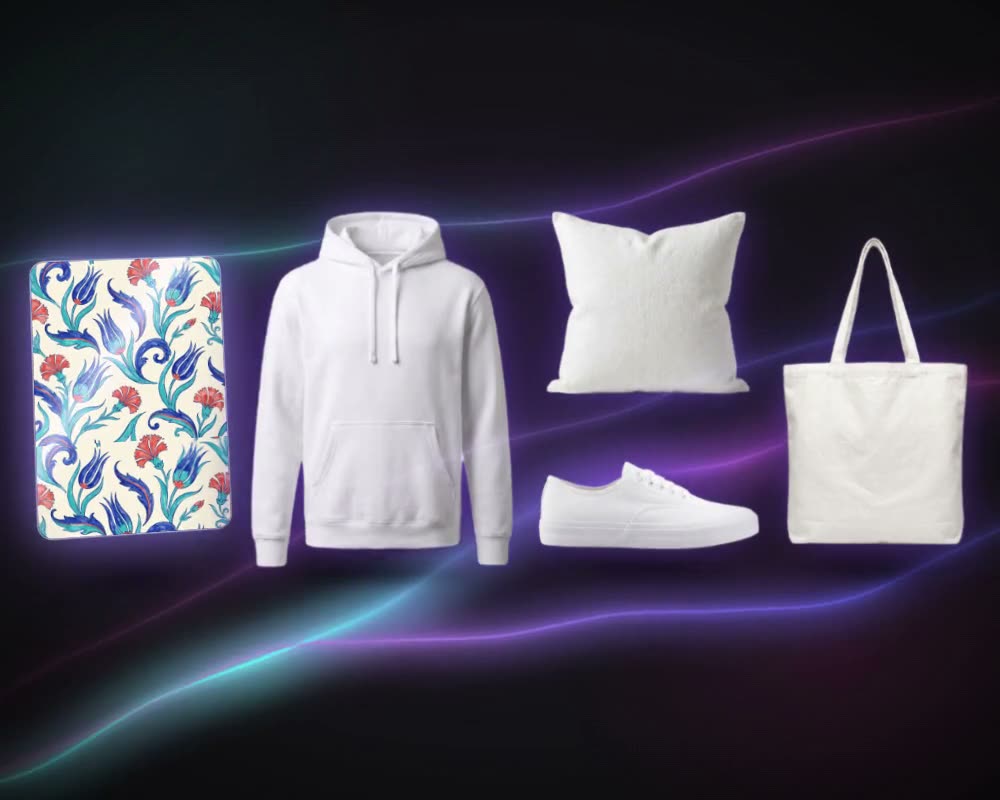
Décrivez un coussin, un plaid ou du linge de table pour en obtenir le visuel, puis habillez-le de vos propres imprimés avec le Générateur de mockups.
Chaussures et accessoires
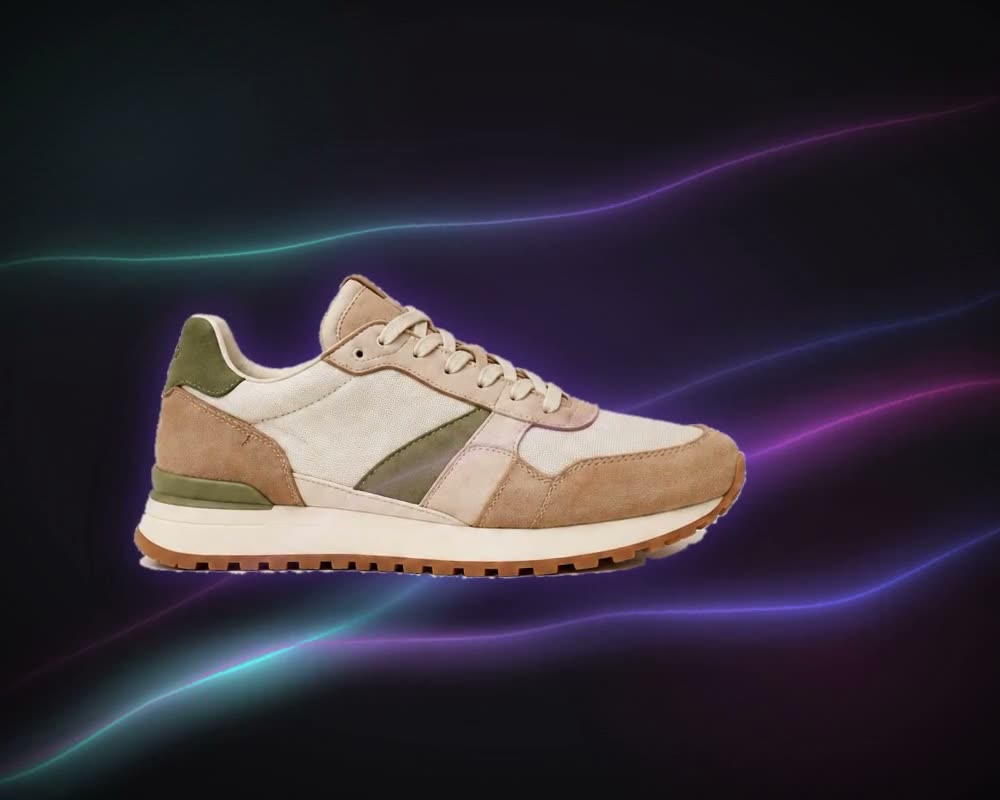
Chaussures, sacs et autres accessoires se traitent de la même façon : décrivez-les de zéro, ou partez d’une photo et dites ce qui change.
Équipes développement produit
Transformez un brief écrit en images que l’équipe peut examiner, puis épinglez celle que vous retenez pour l’enchaîner avec l’outil suivant, comme une augmentation de résolution ou un dessin technique.
En détail
Ce qui entre, ce qui sort
- En entrée
- Un prompt de 750 caractères maximum, une photo produit (PNG, JPG, WEBP ou TIFF), ou les deux
- Parcours
- Texte vers conception, Image vers conception ou Image et texte vers conception, choisi selon ce que vous fournissez
- Modes
- Pro (par défaut) : un modèle plus récent pour des résultats plus nets et plus réalistes, prompts dans toutes les langues. Normal : netteté de 1 à 10 et 18 tailles fixes
- Taille de sortie
- Pro : 1K, 2K ou 4K en 10 formats, de 1:1 et 3:4 à 9:16 et 21:9
- Photo et prompt
- Un curseur d’équilibre règle la part de la photo et celle du prompt, par pas de 5 %
- Outils de prompt
- Améliorer le prompt, Générer un prompt à partir de l’image, Rechercher et remplacer, Prompt négatif et Styles
- Par lancement
- De 1 à 4 images, 2 par défaut. Les résultats produit sont des images uniques, jamais des modules raccord
- Coût
- Les crédits s’affichent avant la création ; chaque image est facturée à part et un lancement échoué est remboursé
Questions
L’outil Créer un produit
Une autre question ? Posez-la à l’équipe.
Que puis-je créer avec cet outil ?
Tout produit que vous pouvez décrire ou photographier : vêtements, chaussures, sacs et accessoires, articles pour la maison et la décoration, emballages. Les exemples de l’application vont d’une robe en lin et d’un pull torsadé à un T-shirt enfant et un coussin kilim.
Puis-je partir de la photo d’un produit existant ?
Oui. Ajoutez la photo et dites ce qui reste et ce qui change, par exemple garder la coupe et passer en lin vert émeraude. Avec la photo seule, MYTH en crée de nouvelles versions.
Normal ou Pro ?
Pro utilise un modèle plus récent pour des résultats plus nets, plus détaillés et plus réalistes, comprend les prompts dans toutes les langues et produit en 1K, 2K ou 4K. Normal vous donne le curseur de netteté et une série de tailles fixes en pixels.
Un produit peut-il sortir en module raccord ?
Non. L’outil Créer un produit renvoie des images de produit : aucun raccord n’est appliqué. Pour les imprimés et les raccords, passez à Créer un motif.
Que faire ensuite du résultat ?
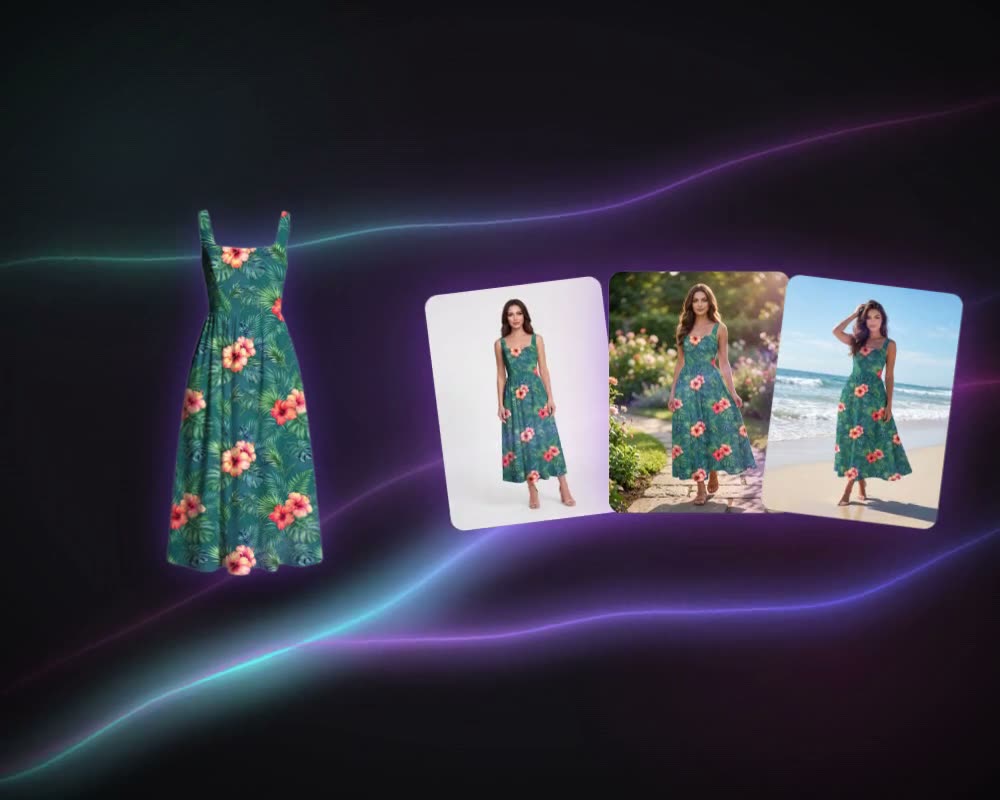
Faites-le porter par un modèle avec Photoshooting AI, essayez-y des imprimés avec le Générateur de mockups ou obtenez son dessin technique à plat et sa fiche technique avec De l’échantillon au dessin, inclus dans toutes les formules payantes.
Et si j’ai un croquis plutôt qu’une photo ?
Ajoutez le croquis, ou dessinez-en un au crayon : MYTH passe alors sur Du croquis au réel, conçu pour transformer les dessins en visuels produit.
Puis-je concevoir du linge de maison avec cet outil ?
Oui. Les articles pour la maison et la décoration forment l’un de ses groupes de produits, à côté des vêtements, des chaussures, des sacs et accessoires, et des emballages ; parmi les exemples de l’application figure un coussin kilim. Pour l’imprimé de la pièce, créez-le dans Créer un motif et posez-le sur le produit avec le Générateur de mockups.
Product AI · dans toutes les formules
Essayez-le sur votre propre design.
Toutes les formules incluent tous les outils. Les crédits arrivent sur votre compte dès que le paiement est confirmé.