- Tous les outils
- Pattern AI
- Générer un visuel similaire
Pattern AI · Générateur de motifs similaires
Générer un visuel similaire
Mêmes motifs, nouveau design.
Partez d’une référence et obtenez jusqu’à quatre nouveaux designs qui gardent ses motifs, son style et son ambiance. Un seul curseur règle à quel point ils lui ressemblent.
Similarité 10–90 %Jusqu’à 4 par lancement
Fonctionnement
Générer un visuel similaire en trois étapes
- 01
Ajoutez la référence
Placez le design dans la vignette Image de référence : un fichier importé, l’une de vos générations, une image de collection ou une image de la Galerie MYTH.
- 02
Réglez la proximité
Faites varier la Similarité entre 10 et 90 % (50 % par défaut). Plus elle est haute, plus le résultat reste proche de la référence ; plus elle est basse, plus il varie. Le choix dans Styles est facultatif.
- 03
Générer
Demandez de 1 à 4 images dans Nombre d’images et cliquez sur Générer un visuel similaire. Le bouton affiche le coût en crédits avant le lancement.
En pratique
Une référence et trois cousins
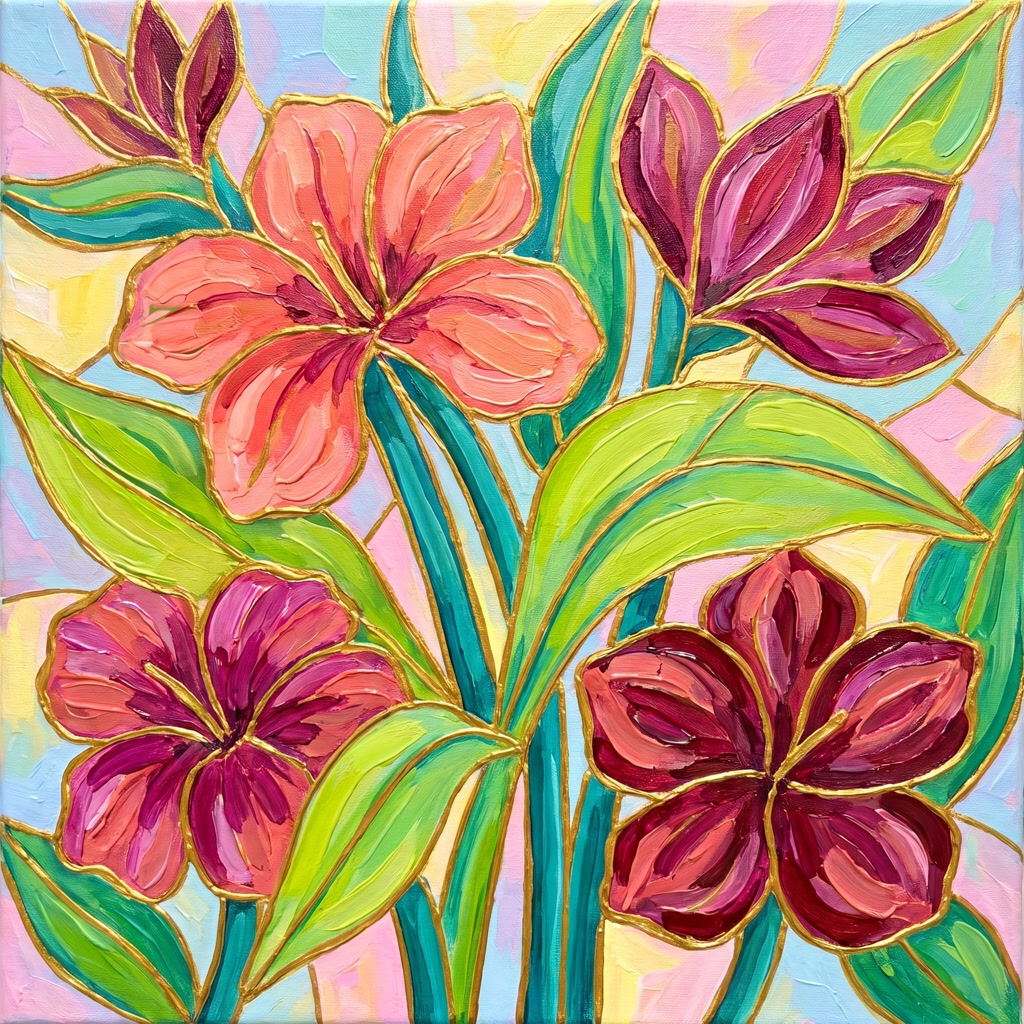
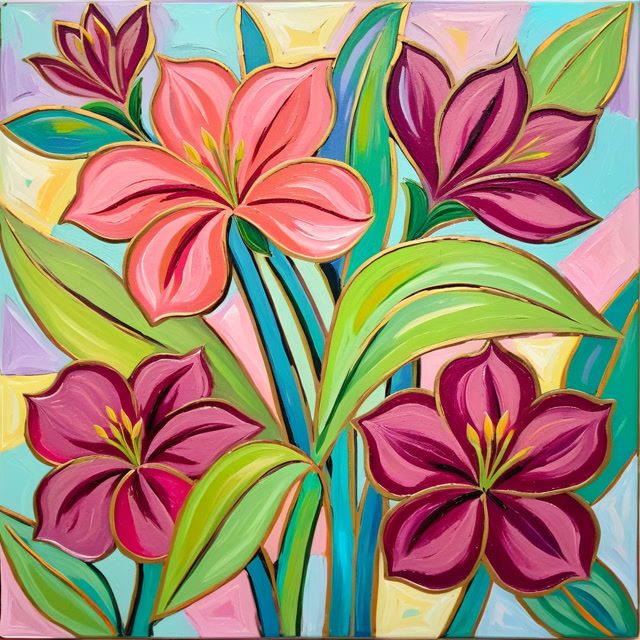
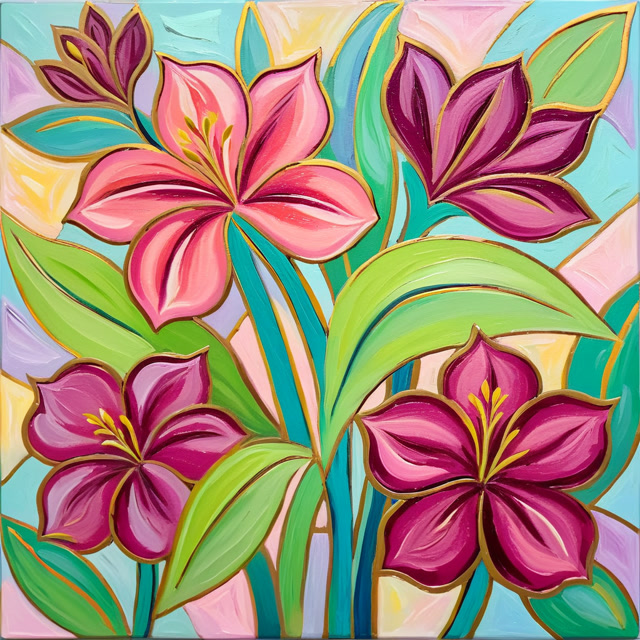
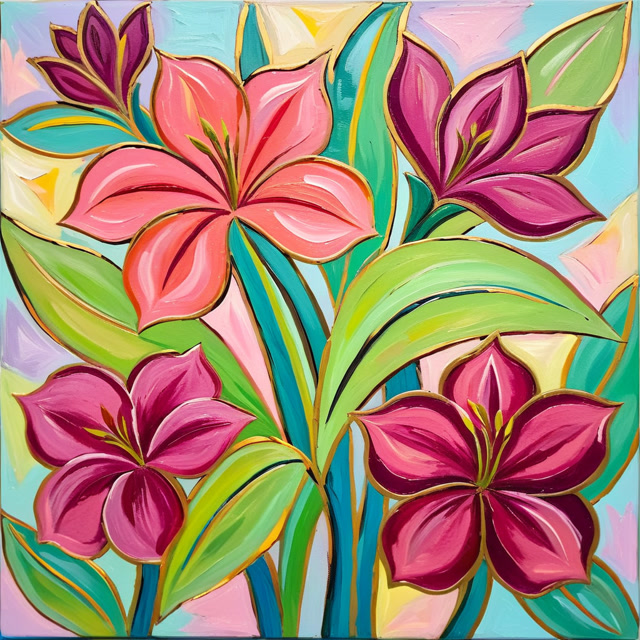
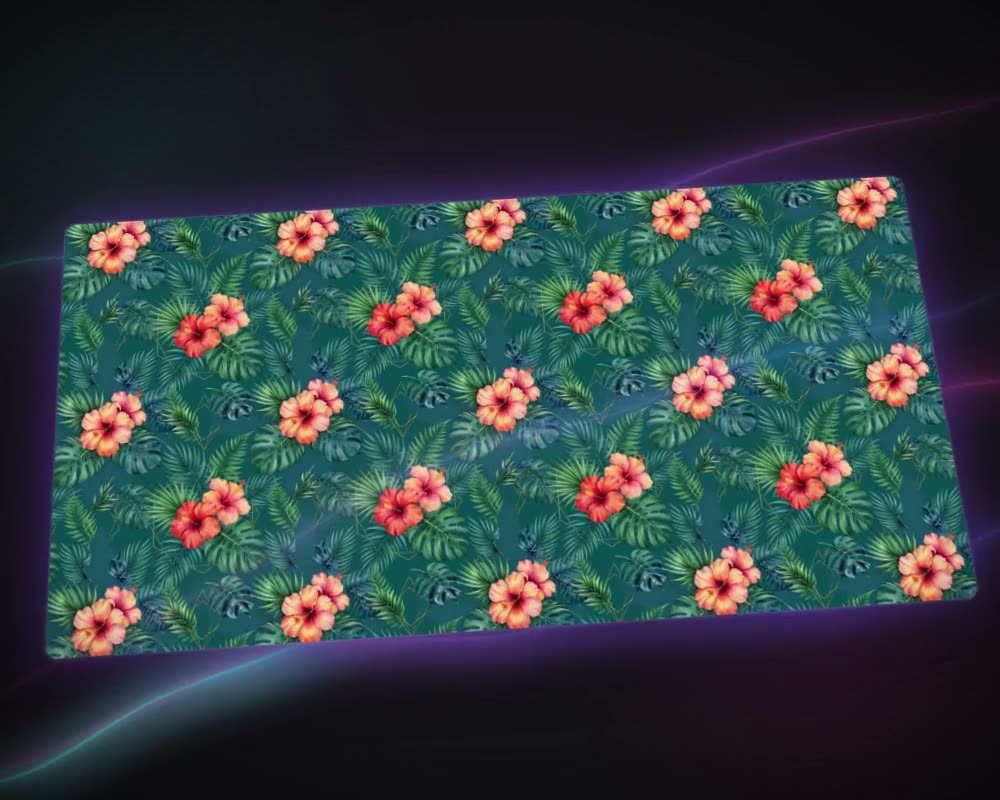
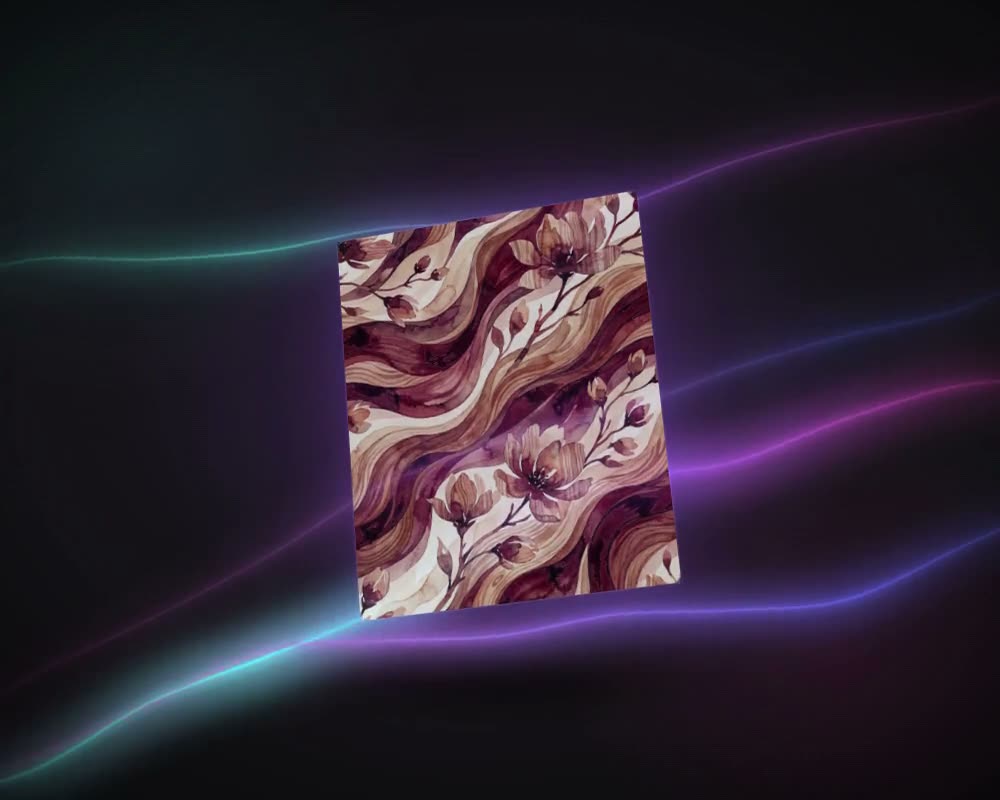
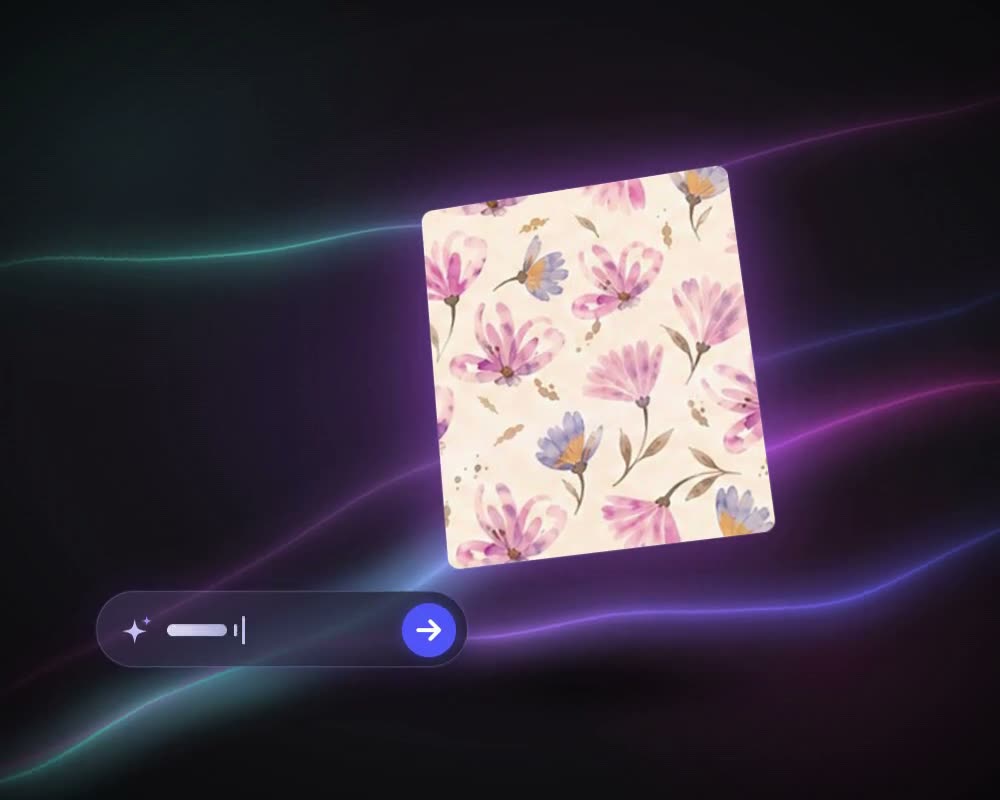
Trois variantes à 50 % de similarité, la valeur par défaut. Les fleurs, la palette et le fond vitrail sont repris ; le dessin change d’une variante à l’autre.
Usages
Des variantes d’imprimé à partir d’une référence
Un imprimé qui se vend bien, ou qu’un acheteur a aimé, appelle le plus souvent des cousins : quelques designs de plus dans le même esprit pour une collection, une nouvelle version pour la saison suivante, des options à montrer à côté de l’original. L’outil Générer un visuel similaire les crée à partir du design lui-même. Ajoutez la référence : il renvoie de nouveaux designs qui gardent ses motifs, son style et son ambiance, avec un dessin qui change.
Un seul réglage fait l’essentiel du travail. La Similarité va de 10 à 90 % : plus elle est haute, plus le résultat colle à la référence ; plus elle est basse, plus l’IA a de marge. Dans l’exemple ci-dessus, à 50 % (la valeur par défaut), les fleurs, la palette et le fond ont été conservés. Pas de prompt ici, seulement un choix facultatif dans Styles. Chaque variante arrive dans votre historique comme un nouveau design : recolorez-la avec Colorway, mettez-la au raccord avec Rendre raccord, ou reprenez la référence dans Créer un motif avec un prompt pour la modifier d’après une description.
Qui l’utilise
Designers textile
Construisez une famille d’imprimés autour d’un design pour donner de la cohérence à une collection.
Marques de mode et de linge de maison
Renouvelez un best-seller pour une nouvelle saison sans repartir d’une page blanche.
Usines textiles
Proposez à un acheteur des alternatives au design qu’il a choisi, aussi proches ou aussi libres que le brief le permet.
En détail
Ce qui entre, ce qui sort
- En entrée
- Une image de référence : PNG, JPG, WEBP ou TIFF
- Similarité
- De 10 à 90 % par pas de 10, 50 % par défaut
- Styles
- Facultatif, à choisir dans la liste de styles de l’application
- Par lancement
- De 1 à 4 variantes (2 par défaut), chacune facturée séparément
- Mode
- Un seul modèle d’IA : ni mode Pro, ni prompt, ni réglage de raccord ou de taille
- En sortie
- De nouveaux designs dans votre historique ; la référence reste telle quelle
Questions
L’outil Générer un visuel similaire
Une autre question ? Posez-la à l’équipe.
Que change le pourcentage de similarité ?
L’écart que les nouveaux designs peuvent prendre avec la référence. Plus la valeur est haute, plus la composition, les motifs et les couleurs restent proches ; plus elle est basse, plus l’IA a de liberté pour changer le style.
Par où commencer ?
Par la valeur par défaut, 50 %. Augmentez-la si les résultats s’éloignent trop de la référence, baissez-la s’ils se ressemblent trop.
Puis-je orienter les variantes avec du texte ?
Pas ici : l’outil Générer un visuel similaire n’a pas de prompt, seulement un style facultatif. Pour modifier une référence d’après une description, ajoutez-la dans Créer un motif avec un prompt.
Les variantes sont-elles raccord ?
L’outil Générer un visuel similaire n’a aucun réglage de raccord. Envoyez la variante retenue vers Rendre raccord et choisissez le raccord qu’il lui faut.
Les variantes sont-elles de nouveaux designs ou des copies ?
De nouveaux designs. Chaque variante est dessinée à neuf à partir de la référence et en reste aussi proche que la similarité choisie ; la référence, elle, n’est pas modifiée.
Pattern AI · dans toutes les formules
Essayez-le sur votre propre design.
Toutes les formules incluent tous les outils. Les crédits arrivent sur votre compte dès que le paiement est confirmé.