- Tous les outils
- Pattern AI
- Création abstraite
Pattern AI · Générateur de motifs abstraits
Création abstraite
Une image en entrée, des abstraits picturaux en sortie.
Donnez une image à Création abstraite : l’outil renvoie des imprimés abstraits libres et picturaux, aux bords fondus plutôt qu’aux contours nets. Aucun prompt à écrire ; jusqu’à quatre résultats par lancement.
À partir d’une imageModes de raccord
Fonctionnement
Création abstraite en trois étapes
- 01
Ajoutez une image
Déposez un imprimé, un échantillon ou une photo dans la vignette Image, ou choisissez-en un parmi vos imports, vos générations, vos collections ou la Galerie MYTH. L’outil travaille à partir de l’image seule.
- 02
Réglez le résultat
Réglez la Netteté de 1 à 10 pour des bords plus nets ou plus doux, choisissez un Mode de répétition et demandez de 1 à 4 images dans Nombre d’images.
- 03
Créez et choisissez
Cliquez sur Créer un design. Gardez le résultat qui vous plaît, puis augmentez sa résolution, mettez-le au raccord ou recolorez-le dans MYTH Edit.
En pratique
Un imprimé, trois abstraits
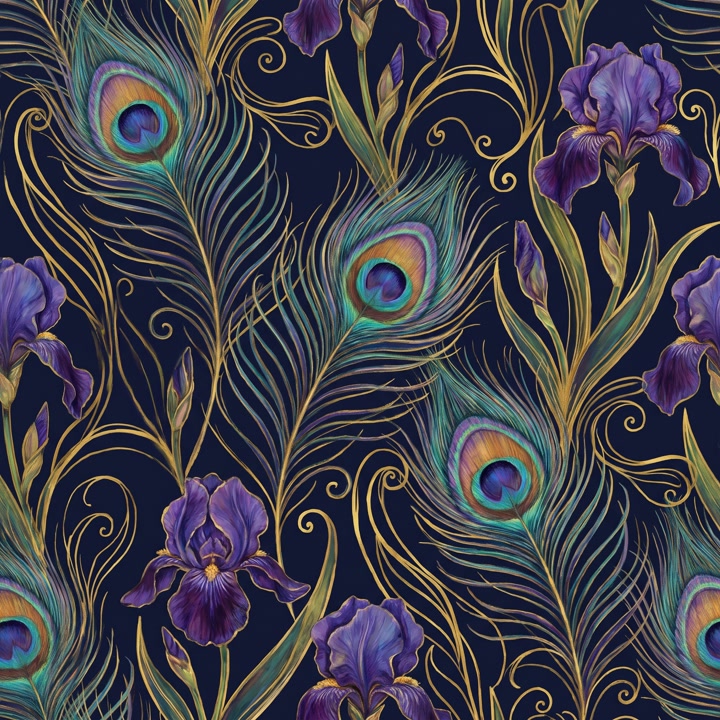
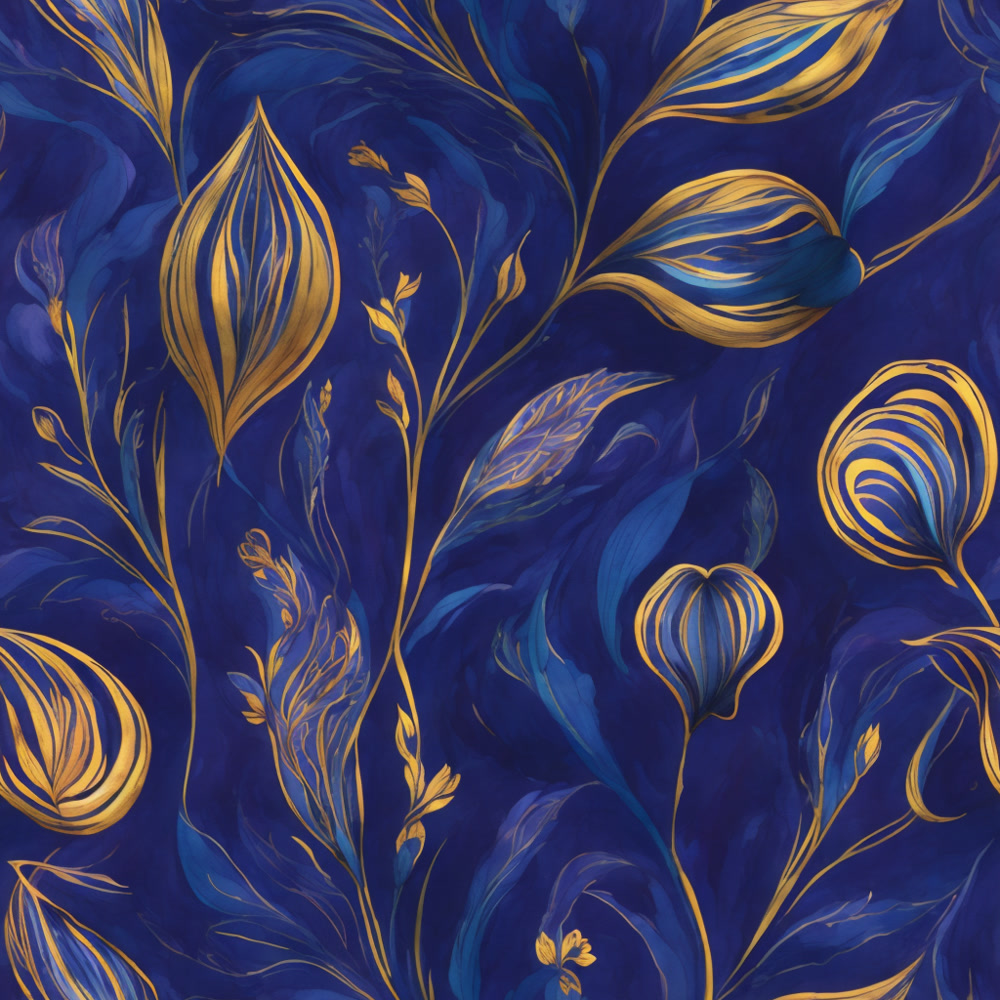
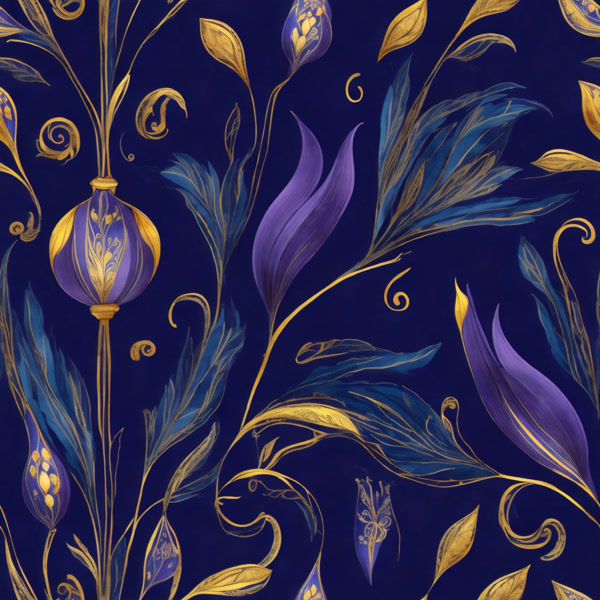
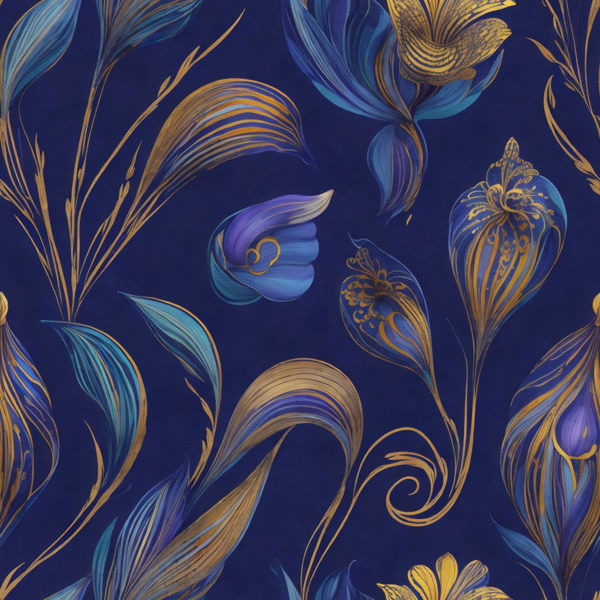
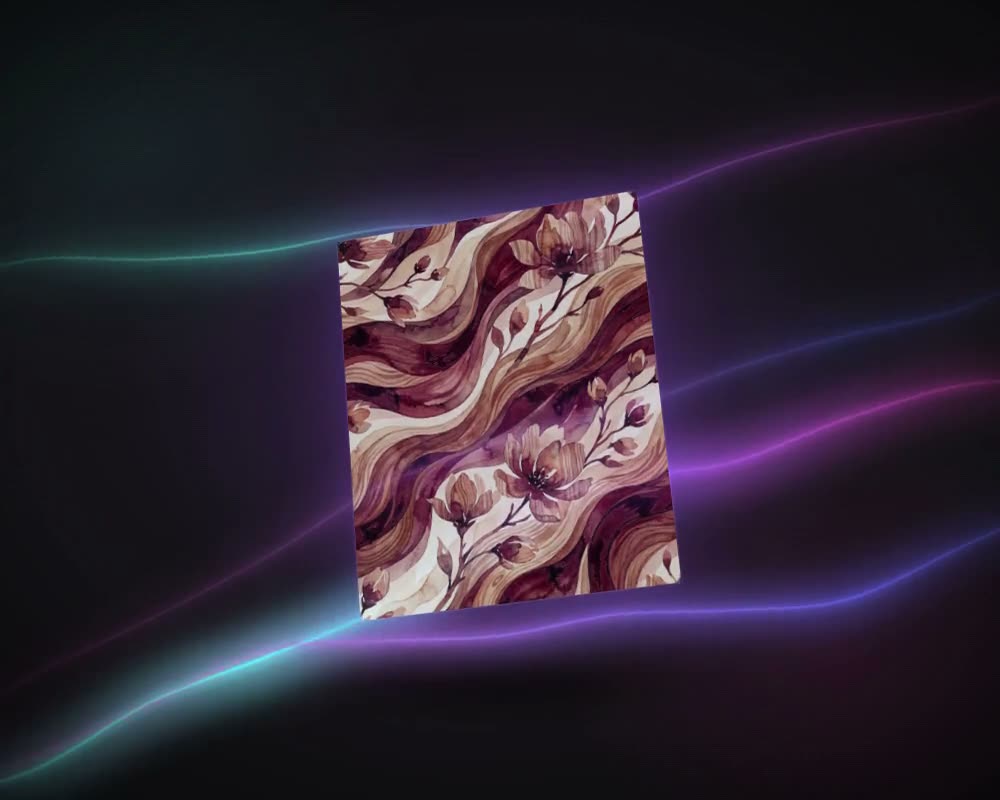
Au départ, un imprimé paon et iris. Création abstraite en a tiré ces résultats à partir de l’image seule, sans prompt.
Usages
Des imprimés abstraits à l’aspect peint main
Les imprimés abstraits traversent la mode et le textile d’ameublement : fonds à coups de pinceau pour les robes et les chemises, lavis de couleur pour les foulards, les coussins et les rideaux. L’outil Création abstraite les crée à partir d’une image que vous avez déjà. Donnez-lui une image (un imprimé, un échantillon de tissu ou une photo) : il renvoie des abstraits libres et picturaux qui en découlent, aux bords fondus plutôt qu’aux contours nets.
Pas de prompt à écrire, pas de mode Pro : l’image et trois réglages décident du résultat. La Netteté, de 1 à 10, règle la précision des bords. Le Mode de répétition met l’imprimé en raccord Bloc, Demi-chute, Brique, Horizontale ou Verticale, ou en panneau unique avec Conception de placement. Nombre d’images en demande jusqu’à quatre par lancement. Pour orienter un abstrait avec des mots, passez la même image dans Créer un motif avec un prompt ; pour changer de raccord ensuite, lancez Rendre raccord.
Qui l’utilise
Designers textile
Transformez un fleuri ou un imprimé figuratif en abstrait coordonné pour la même collection.
Marques de mode
Des imprimés all-over picturaux pour robes et chemises, générés en raccord.
Marques de linge de maison
Des fonds abstraits doux pour coussins, rideaux et linge de lit, quand on cherche un rendu plus libre.
Designers d’accessoires
Un panneau peint avec Conception de placement plutôt qu’un raccord, pour les foulards et les autres motifs placés.
En détail
Ce qui entre, ce qui sort
- En entrée
- Une image, obligatoire : PNG, JPG, WEBP ou TIFF. Pas de champ de prompt
- Netteté
- De 1 à 10, 5 par défaut. Plus haut, des bords plus nets ; plus bas, des transitions plus douces
- Mode de répétition
- Bloc (par défaut), Demi-chute, Brique, Horizontale, Verticale ou Conception de placement
- Par lancement
- De 1 à 4 designs (2 par défaut), chacun décompté séparément
- Mode
- Un seul modèle, sans mode Pro ni réglage de taille
- Coût
- Affiché sur le bouton avant la création
Questions
L’outil Création abstraite
Une autre question ? Posez-la à l’équipe.
Faut-il écrire un prompt ?
Non. L’outil Création abstraite n’a pas de champ de prompt : l’image et trois réglages suffisent. Pour orienter un design avec des mots, utilisez Créer un motif avec l’image et un prompt.
Quelle différence avec Créer un motif ?
Créer un motif suit votre prompt ou votre référence et propose le mode Pro. Création abstraite, elle, ne prend qu’une image et la transforme toujours en abstrait libre, d’aspect pictural : choisissez-la quand vous cherchez un rendu peint à la main plutôt qu’une copie fidèle des motifs.
Le résultat peut-il être raccord ?
Oui. Avant de créer, choisissez Bloc, Demi-chute, Brique, Horizontale ou Verticale sous Mode de répétition, ou Conception de placement pour un panneau unique. Pour changer de raccord ensuite, passez le résultat dans Rendre raccord.
Quelle image donner au départ ?
Une image nette, bien éclairée, aux couleurs franches et contrastées. Les images de moins de 1024 px sur les deux côtés déclenchent un avertissement, car une petite image limite le détail du résultat.
L’image de départ doit-elle être un imprimé ?
Non. Un imprimé, un échantillon de tissu ou une photo conviennent : l’outil lit l’image et en tire de nouveaux abstraits.
Pattern AI · dans toutes les formules
Essayez-le sur votre propre design.
Toutes les formules incluent tous les outils. Les crédits arrivent sur votre compte dès que le paiement est confirmé.